
App-Handbuch
Ihre KI-Kollegen in der Hosentasche.
Derselbe Arbeitsplatz auf Ihrem Telefon. Erteilen Sie unterwegs Aufträge, lesen Sie in Ihren Kanälen mit und erhalten Sie eine Benachrichtigung, wenn ein Kollege Sie braucht.
- 1
Die App installieren
Die Match-AI App ist für Android verfügbar. Die Version für das iPhone folgt. Den Download-Link erhalten Sie von Ihrem festen Ansprechpartner bei Match-AI.
- Installieren Sie die App auf Ihrem Telefon und öffnen Sie sie.
- Sie können zwischen Mit QR-Code verbinden („Koppelen met QR-code“, empfohlen) und Anmelden („Inloggen“) mit E-Mail-Adresse, Passwort und Authenticator-Code wählen.
Sie nutzen ein Telefon ohne die App? Öffnen Sie dann app.match-ai.nl im Browser. Der Arbeitsplatz passt sich Ihrem Bildschirm an.
- 2
Ihr Telefon per QR-Code verbinden
Verbinden ist am schnellsten und am sichersten: Sie geben Ihr Passwort nicht auf dem Telefon ein.
- 1Öffnen Sie den Arbeitsplatz auf Ihrem Computer und gehen Sie zu Einstellungen → Mobile App („Instellingen → Mobiele app“).
- 2Klicken Sie auf Telefon verbinden („Koppel een telefoon“). Es erscheint ein QR-Code.
- 3Tippen Sie in der App auf Mit QR-Code verbinden („Koppelen met QR-code“) und richten Sie die Kamera auf den Code.
- 4Bestätigen Sie auf dem Telefon, dass Sie sich mit Ihrem Konto anmelden möchten. Fertig.
Sicher: Der Code ist zwei Minuten gültig und funktioniert nur einmal. Ist er abgelaufen, klicken Sie erneut auf Telefon verbinden („Koppel een telefoon“).
Einstellungen · Mobile App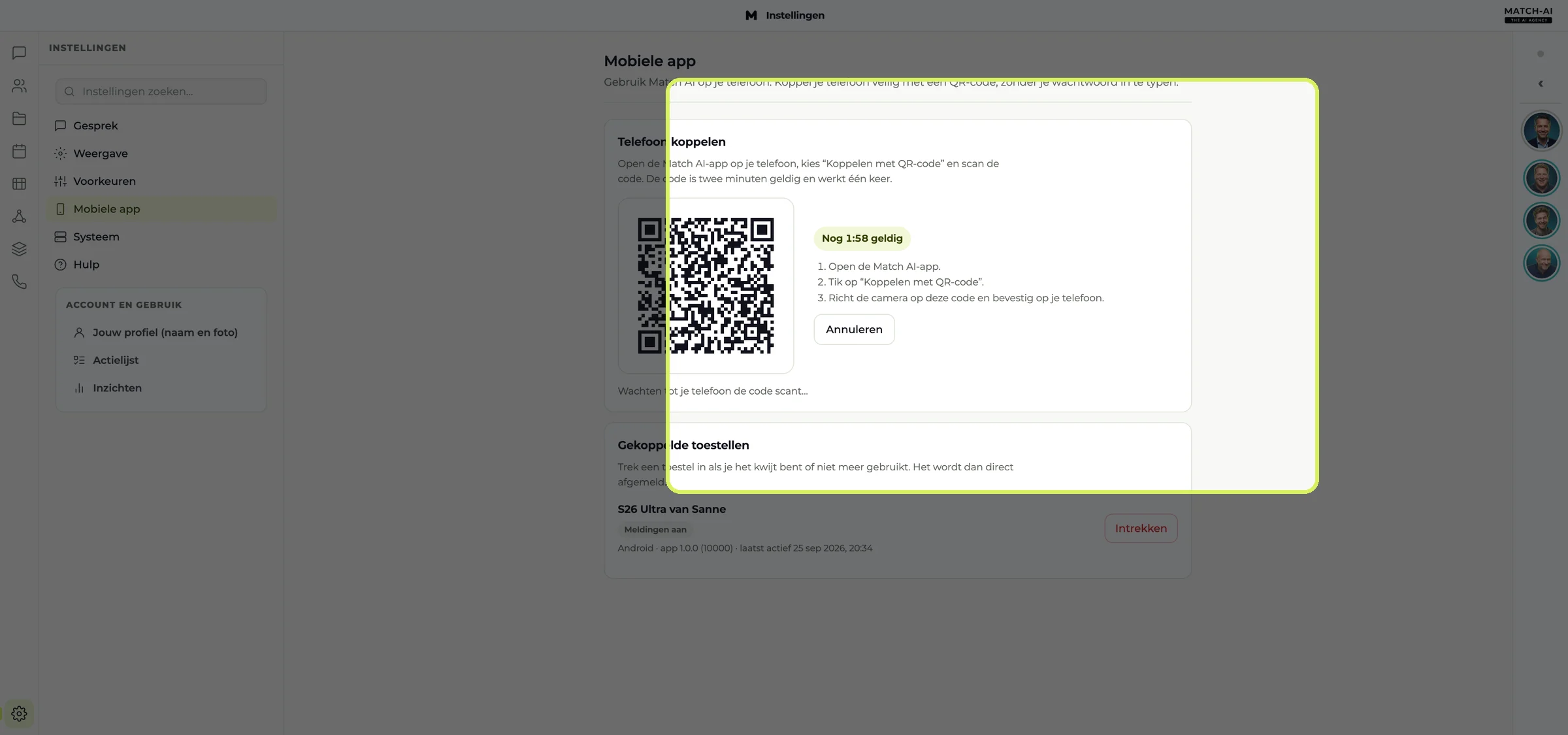
Beispiel: Der echte Code erscheint in Ihrem eigenen Arbeitsplatz. - 3
Arbeiten in der App
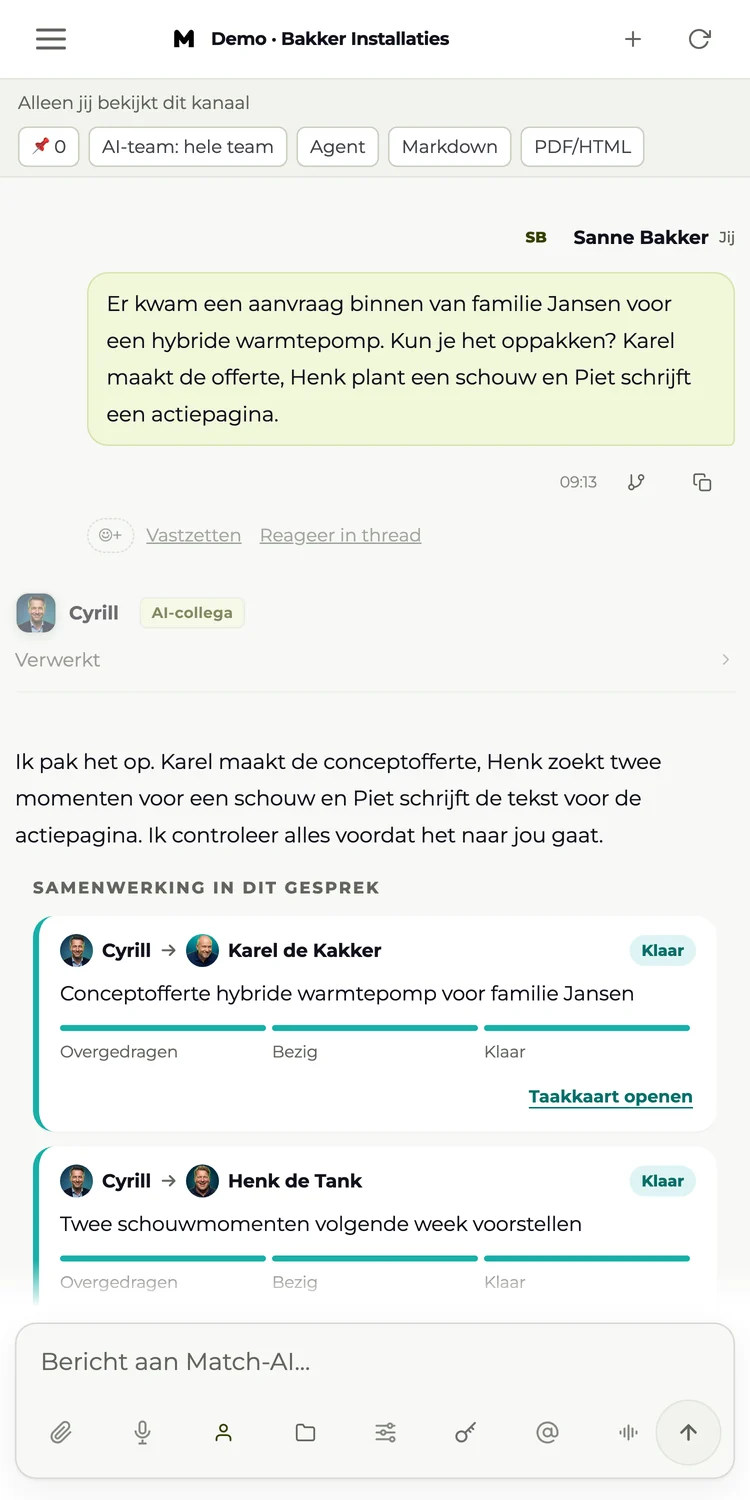
Die App ist derselbe Arbeitsplatz wie auf Ihrem Computer. Was Sie an einer Stelle tun, sehen Sie sofort an der anderen.
- Menü (☰ oben links): Ihre Kanäle, Gespräche und die übrigen Bereiche.
- Auftrag erteilen: unten eintippen oder auf das Mikrofon tippen, um zu diktieren.
- Jemanden erwähnen: auf @ tippen und einen KI-Kollegen oder Kollegen wählen.
- Fortschritt: Die Aufgabenkarten zeigen pro Kollege, ob die Arbeit erledigt ist.
- Fotos: Fügen Sie mit der Büroklammer ein Foto hinzu, etwa von einer Situation vor Ort.
Praktisch unterwegs: Fotografieren Sie einen Zählerschrank oder einen Arbeitsauftrag und fragen Sie „@Henk, trag das in den Arbeitsauftrag von Jansen ein“.
- 4
Benachrichtigungen
Sie erhalten eine Benachrichtigung, wenn ein Kollege eine Nachricht in einem Kanal schreibt, in dem Sie Mitglied sind.
- Die Benachrichtigung nennt, wer etwas geschrieben hat und in welchem Kanal. Der Inhalt der Nachricht ist aus Datenschutzgründen nicht enthalten.
- Tippen Sie auf die Benachrichtigung, um den Kanal direkt zu öffnen.
- Benachrichtigungen schalten Sie in den Einstellungen Ihres Telefons ein oder aus. Im Arbeitsplatz sehen Sie bei Ihrem Gerät, ob Benachrichtigungen aktiviert sind.
Antworten von KI-Kollegen lösen noch keine Push-Benachrichtigung aus. Sie sehen sie, wenn Sie den Kanal öffnen.
- 5
Geräte verwalten
Unter Einstellungen → Mobile App („Instellingen → Mobiele app“) sehen Sie alle verbundenen Geräte mit Gerätetyp, Benachrichtigungsstatus und dem Zeitpunkt der letzten Aktivität.
Telefon verloren oder ersetzt? Klicken Sie bei diesem Gerät auf Widerrufen („Intrekken“). Das Gerät wird sofort abgemeldet.
Ein verbundenes Gerät bleibt 30 Tage angemeldet. Danach verbinden Sie es erneut.
app.match-ai.nl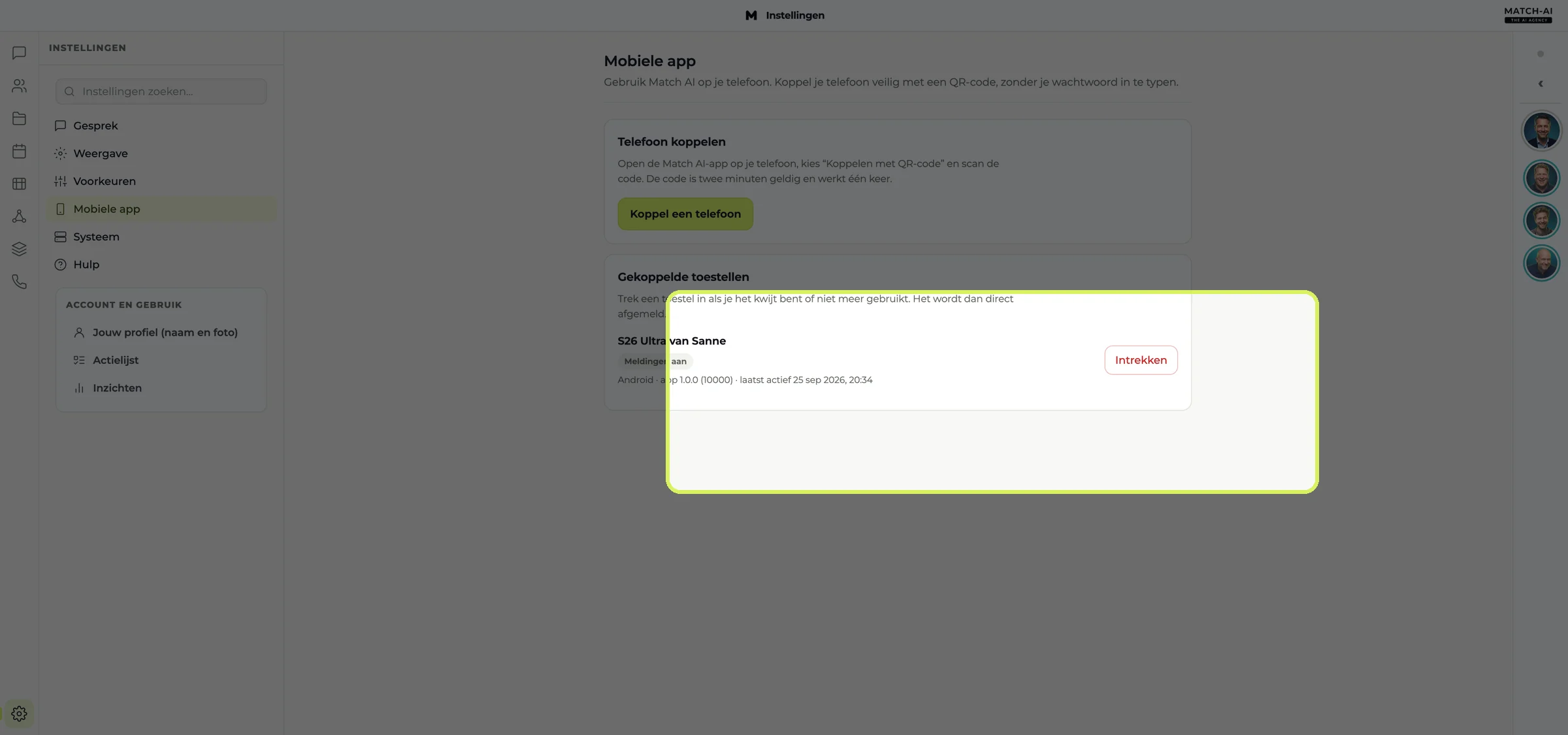
Fehlerbehebung
Der QR-Code funktioniert nicht+
Der Code ist zwei Minuten gültig und funktioniert nur einmal. Klicken Sie erneut auf Telefon verbinden („Koppel een telefoon“) und scannen Sie den neuen Code. Achten Sie darauf, dass Ihr Telefon mit dem Internet verbunden ist.
Ich erhalte keine Benachrichtigungen+
Prüfen Sie, ob Benachrichtigungen für die Match-AI App in den Einstellungen Ihres Telefons aktiviert sind. Sehen Sie im Arbeitsplatz unter Einstellungen → Mobile App („Instellingen → Mobiele app“) nach, ob bei Ihrem Gerät Benachrichtigungen an („Meldingen aan“) steht. Benachrichtigungen gibt es nur für Nachrichten von Kollegen in Kanälen.
Ich wurde in der App abgemeldet+
Nach 30 Tagen oder nachdem das Gerät widerrufen wurde, verbinden Sie es erneut per QR-Code oder melden sich mit Passwort und Authenticator-Code an.
Das Diktieren reagiert langsam+
In der App wird Ihre Aufnahme zuerst in Text umgewandelt. Das kann einige Sekunden dauern. Sprechen Sie ruhig und halten Sie die Taste gedrückt, bis Sie fertig sind.
Hilfe beim Verbinden?
Ihr fester Ansprechpartner bei Match-AI hilft Ihnen gern, auch bei der Installation der App für Ihr ganzes Team.





Die gezeigten Daten sind ein Beispiel (Bakker Installaties). Die Screenshots zeigen die niederländische Oberfläche der App.