
Schnellstart
In fünf Schritten starten Sie mit Ihren KI-Kollegen.
Ihr Arbeitsplatz ist eingerichtet. In einer Viertelstunde haben Sie Ihr Konto aktiviert, Ihren ersten Auftrag erteilt und sehen Ihr Team bei der Arbeit.
- 1
Aktivieren Sie Ihr Konto
Sie erhalten von uns oder vom Administrator Ihrer Organisation eine Einladung. Damit richten Sie Ihr Konto ein:
- Öffnen Sie den Link aus der Einladung und wählen Sie Konto einrichten („Account instellen“).
- Geben Sie Ihren Namen ein und wählen Sie ein eigenes Passwort.
- Scannen Sie den Code mit einer Authenticator-App (zum Beispiel Google Authenticator, Microsoft Authenticator oder 1Password). Diesen sechsstelligen Code geben Sie künftig bei der Anmeldung ein.
Anschließend melden Sie sich unter app.match-ai.nl an. Arbeiten Sie für mehrere Organisationen, wählen Sie nach der Anmeldung den richtigen Arbeitsplatz.
Warum dieser zusätzliche Code? Ihre KI-Kollegen arbeiten in Ihrem E-Mail-Postfach, Ihrem CRM und Ihrer Buchhaltung. Der zweite Schritt sorgt dafür, dass nur Sie Zugang zu Ihrem Arbeitsplatz haben, selbst wenn jemand Ihr Passwort kennen sollte.
app.match-ai.nl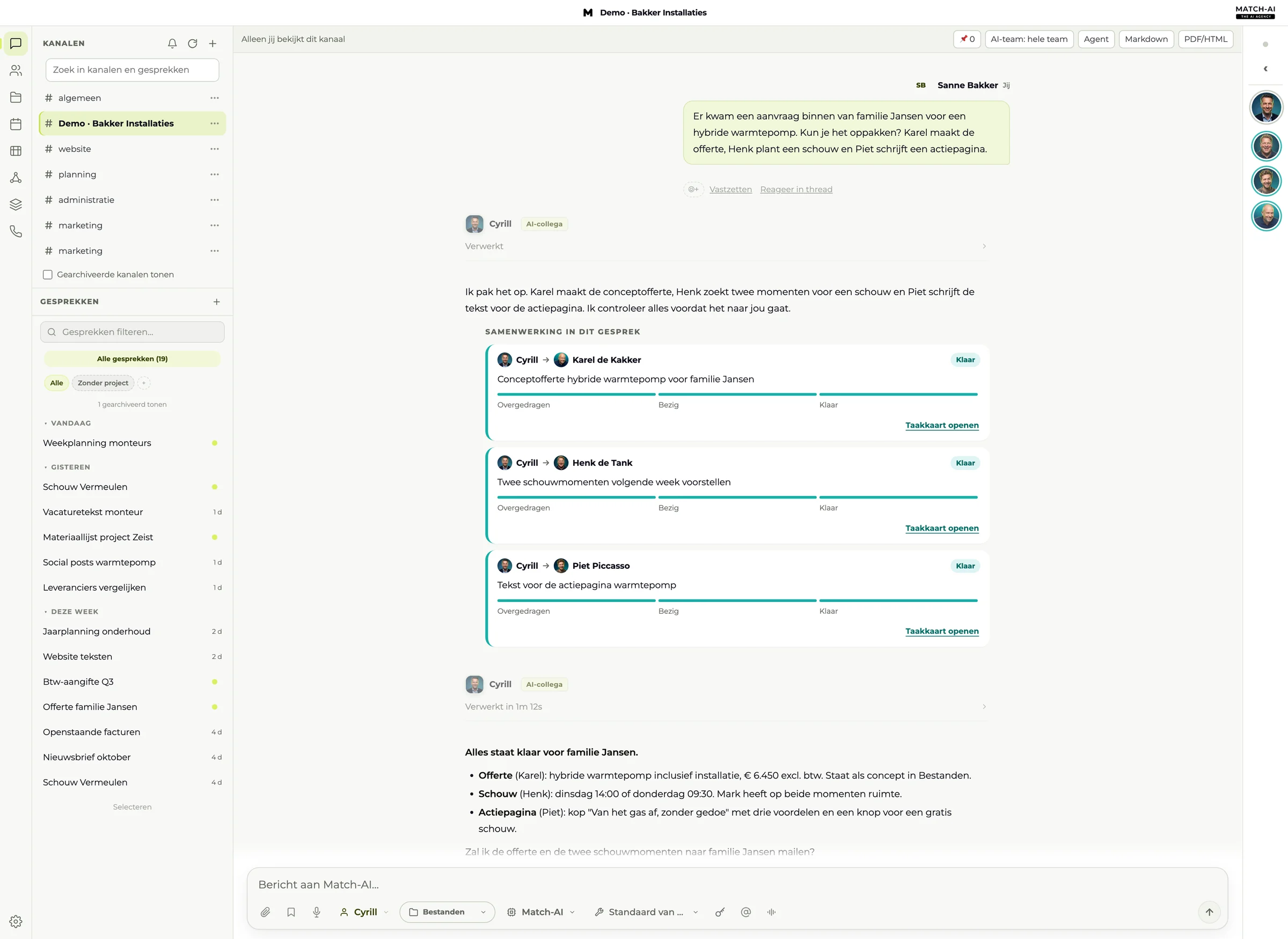
- 2
Lernen Sie Ihren Arbeitsplatz kennen
Alles geschieht auf einem Bildschirm. Links Ihre Kanäle und Gespräche, in der Mitte das Gespräch, rechts die Teamleiste mit allen, die gerade an etwas arbeiten.
- Kanäle („Kanalen“) sind gemeinsam: Ihre Kollegen und die KI-Kollegen lesen mit und arbeiten zusammen.
- Gespräche („Gesprekken“) sind persönlich: praktisch für etwas Schnelles oder etwas, das nur Sie betrifft.
- Cyrill ist Ihr fester Ansprechpartner. Er verteilt die Arbeit auf die Kollegen der einzelnen Abteilungen.
app.match-ai.nl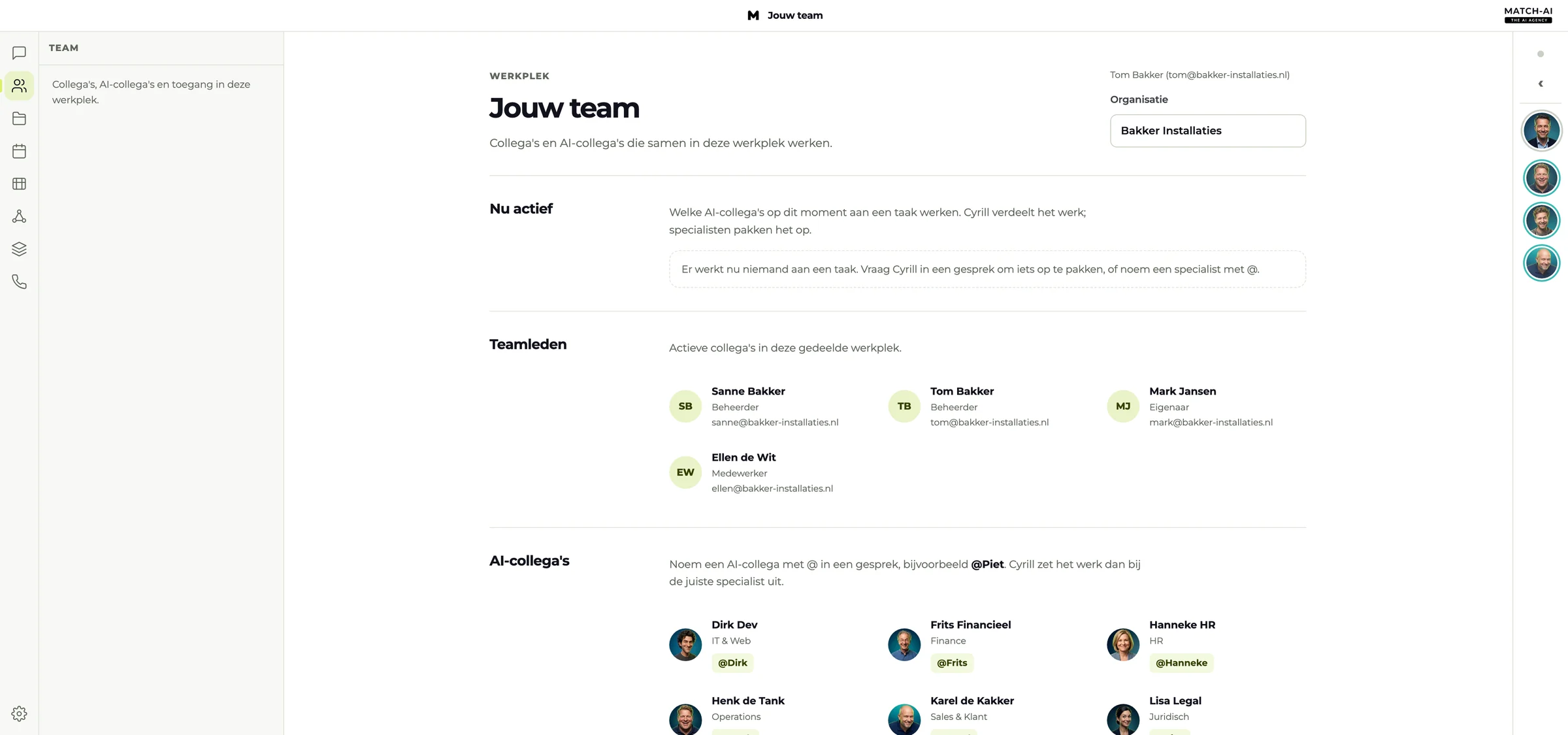
Unter Team sehen Sie Ihre Kollegen und Ihre KI-Kollegen mit ihrer Abteilung. - 3
Erteilen Sie Ihren ersten Auftrag
Schreiben Sie, was Sie brauchen, so wie Sie einen Kollegen fragen würden. Cyrill übernimmt, verteilt die Arbeit an die passenden Kollegen und meldet sich, sobald alles erledigt ist.
Soll ein bestimmter Kollege etwas übernehmen? Tippen Sie @ und wählen Sie einen Namen, zum Beispiel @Karel für ein Angebot oder @Frits für Rechnungen.
Ein guter Auftrag nennt, was Sie möchten, für wen und was das Ergebnis sein soll. Zum Beispiel: „Erstelle einen Angebotsentwurf für Familie Jansen für eine Hybrid-Wärmepumpe, rund 6.450 €, und lege ihn unter Dateien ab.“
app.match-ai.nl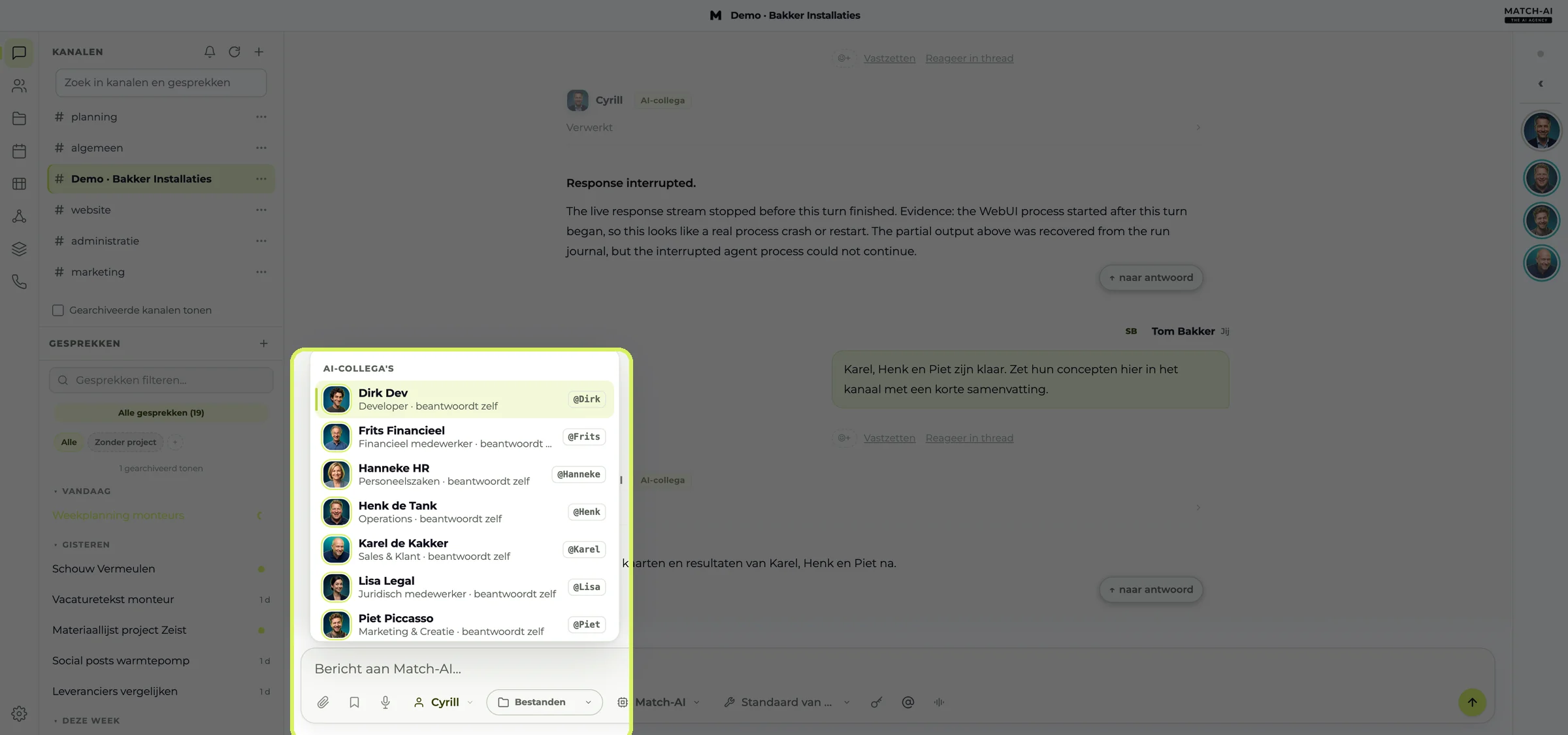
Tippen Sie @, um einen KI-Kollegen oder Kollegen zu erwähnen. - 4
Verfolgen Sie die Arbeit live
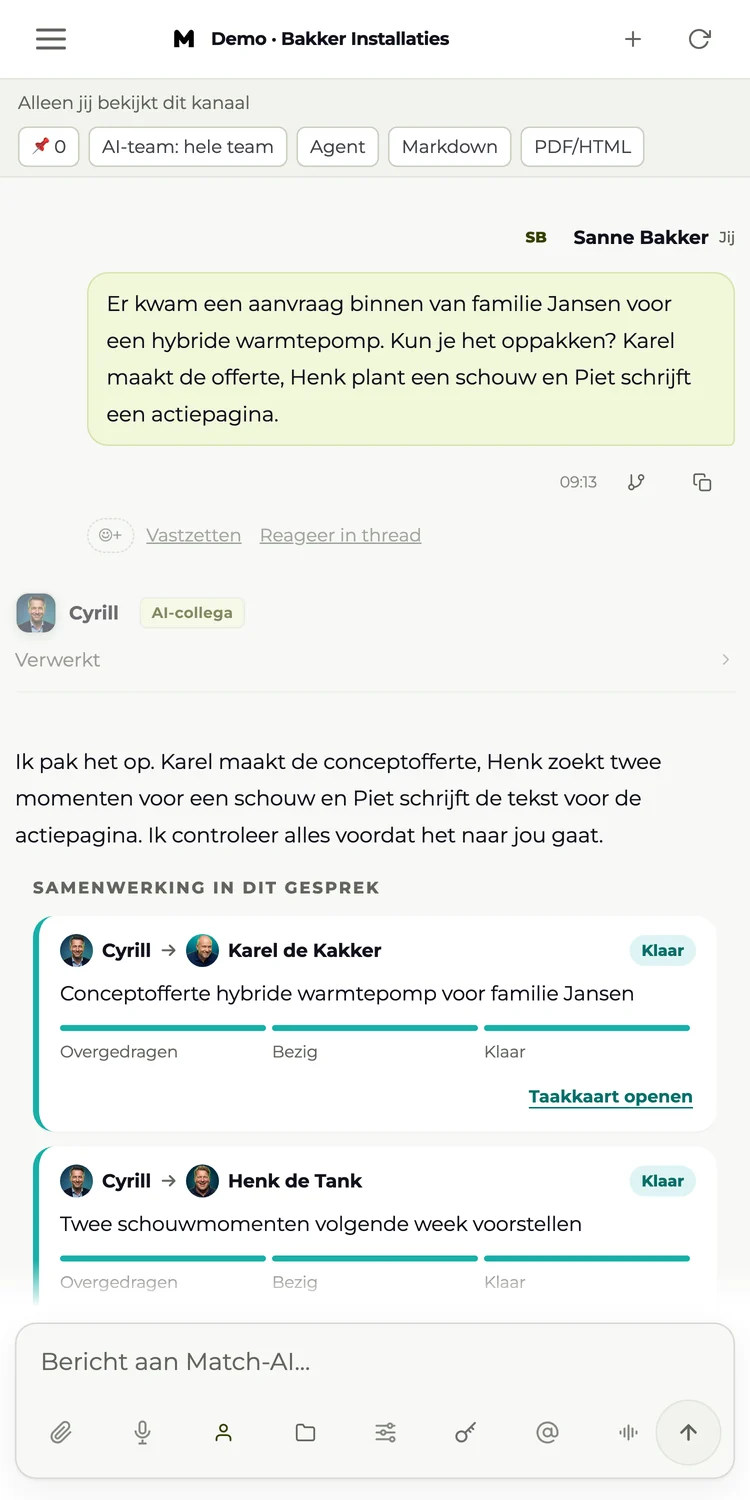
Sobald Cyrill Arbeit verteilt, erscheinen Aufgabenkarten im Gespräch. Pro Kollege sehen Sie die Schritte Übergeben („Overgedragen“), In Arbeit („Bezig“) und Erledigt („Klaar“).
Cyrill prüft das Ergebnis und stellt eine Zusammenfassung ins Gespräch. Sie entscheiden, was danach passiert.
Mehr Überblick? Team live zeigt, wer woran arbeitet, und auf dem Aufgabenboard („Takenbord“) stehen alle Aufgaben pro Kollege.
app.match-ai.nl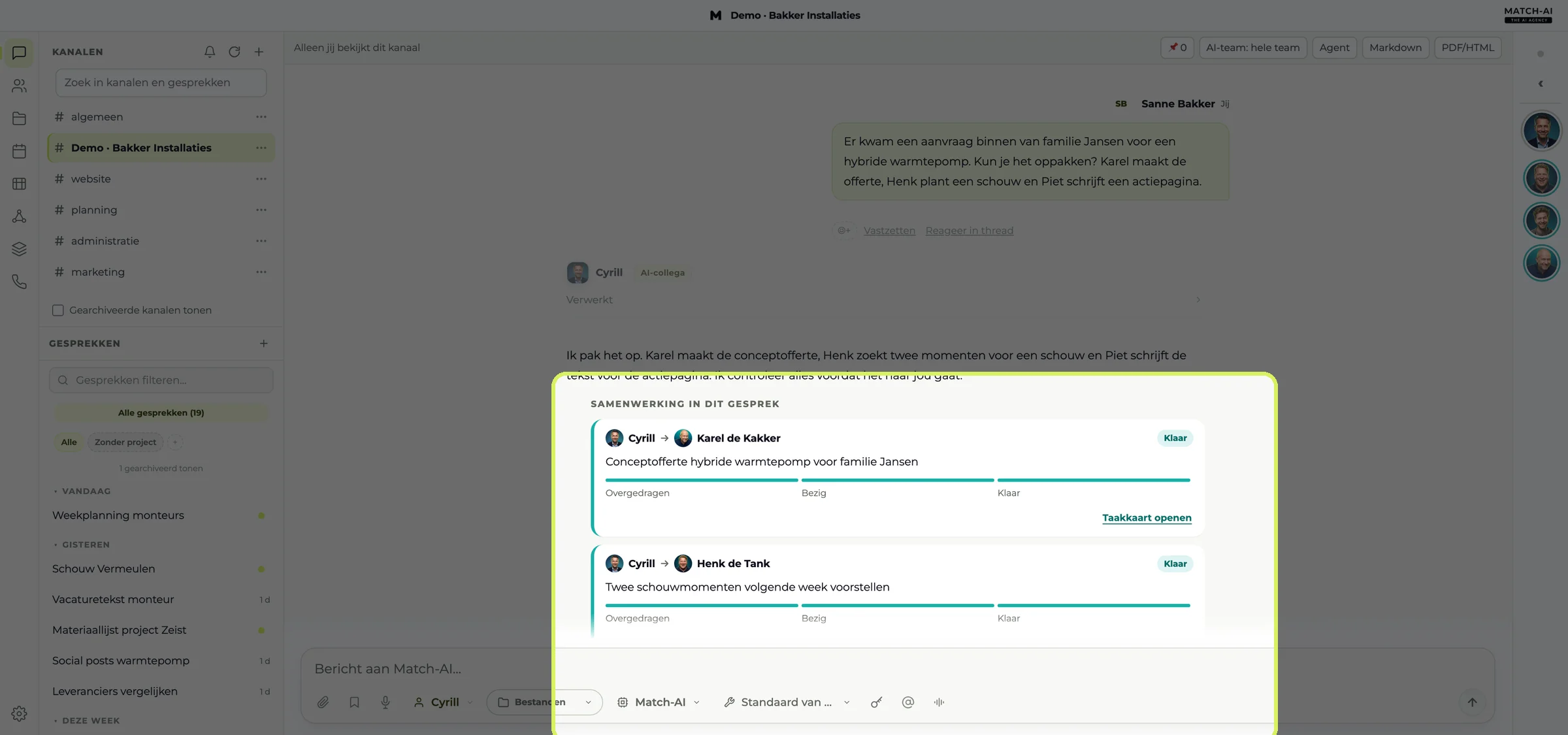
Cyrill verteilt die Arbeit und fasst zusammen, was erledigt ist. - 5
Arbeiten Sie mit Ihrem Team zusammen
Legen Sie pro Thema einen Kanal an, zum Beispiel #angebote, #planung oder #verwaltung. Wählen Sie, welche KI-Kollegen dabei sind. Alle im Kanal sehen denselben Verlauf, sodass niemand etwas zweimal erklären muss.
- Klicken Sie auf + neben Kanäle („Kanalen“) und geben Sie dem Kanal einen Namen.
- Haken Sie die KI-Kollegen an, die mitarbeiten dürfen.
- Reagieren Sie mit einem Emoji, heften Sie wichtige Nachrichten an oder antworten Sie in einem Thread.
Kollegen einladen kann ein Administrator unter Team → Einladen („Team → Uitnodigen“).
app.match-ai.nl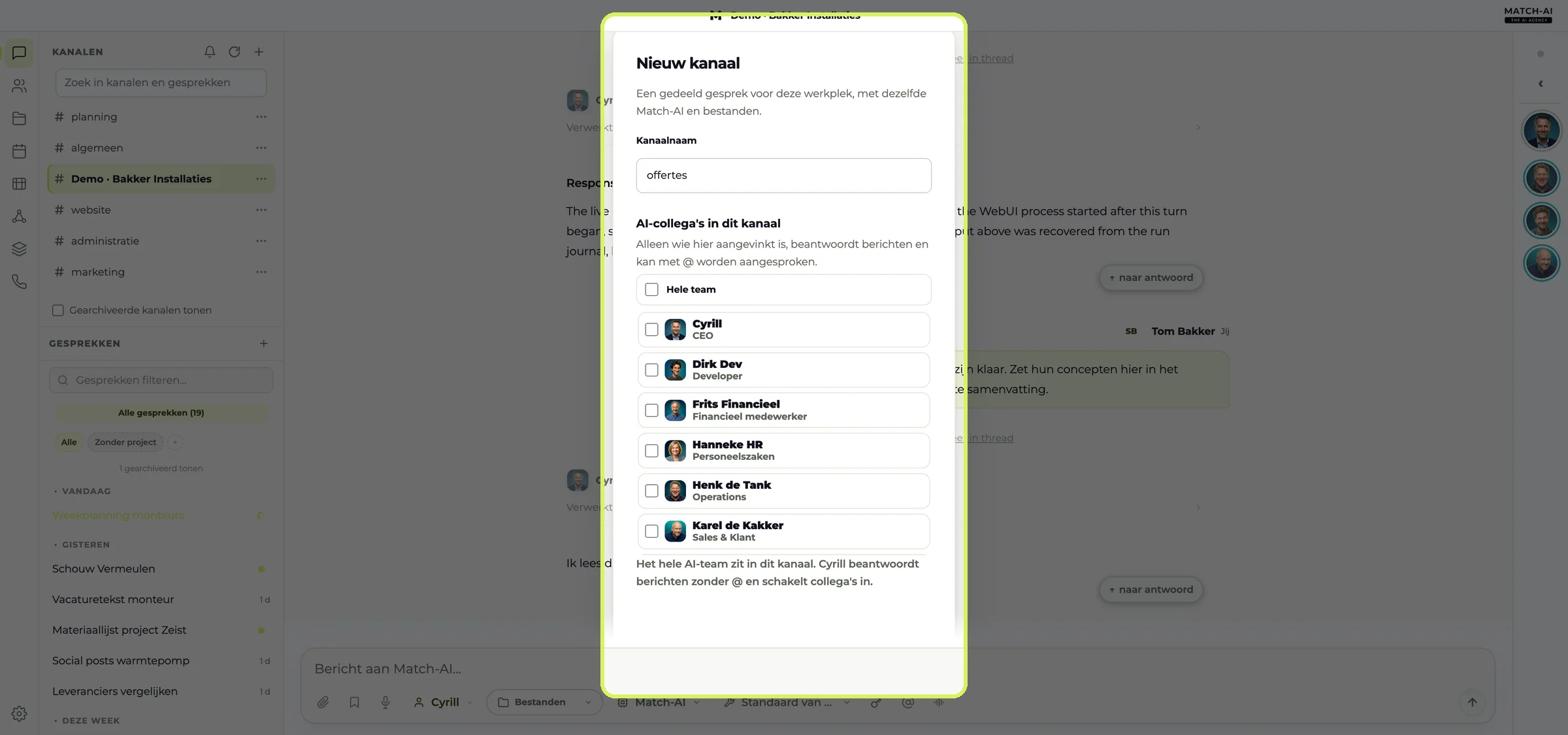
Auch unterwegs
Verbinden Sie Ihr Telefon in zwei Minuten
Mit der Match-AI App lesen und arbeiten Sie auch auf dem Telefon mit. Sie verbinden es sicher per QR-Code, ohne Ihr Passwort einzugeben.
Sie sind nicht allein
Unser Team richtet Ihren Arbeitsplatz ein, verbindet Ihre Systeme und bleibt Ihr fester Ansprechpartner. Kommen Sie irgendwo nicht weiter? Wir schauen es uns gern gemeinsam mit Ihnen an.





Die gezeigten Daten sind ein Beispiel (Bakker Installaties). Die Screenshots zeigen die niederländische Oberfläche der App.