
Die Oberfläche erklärt
So funktioniert Ihr Arbeitsplatz.
Ein Bildschirm für Sie, Ihre Kollegen und Ihre KI-Kollegen. Im Folgenden gehen wir jeden Bereich durch, mit Screenshots aus dem echten Arbeitsplatz.
Der Bildschirm auf einen Blick
Klicken Sie auf eine Nummer für die Erklärung.
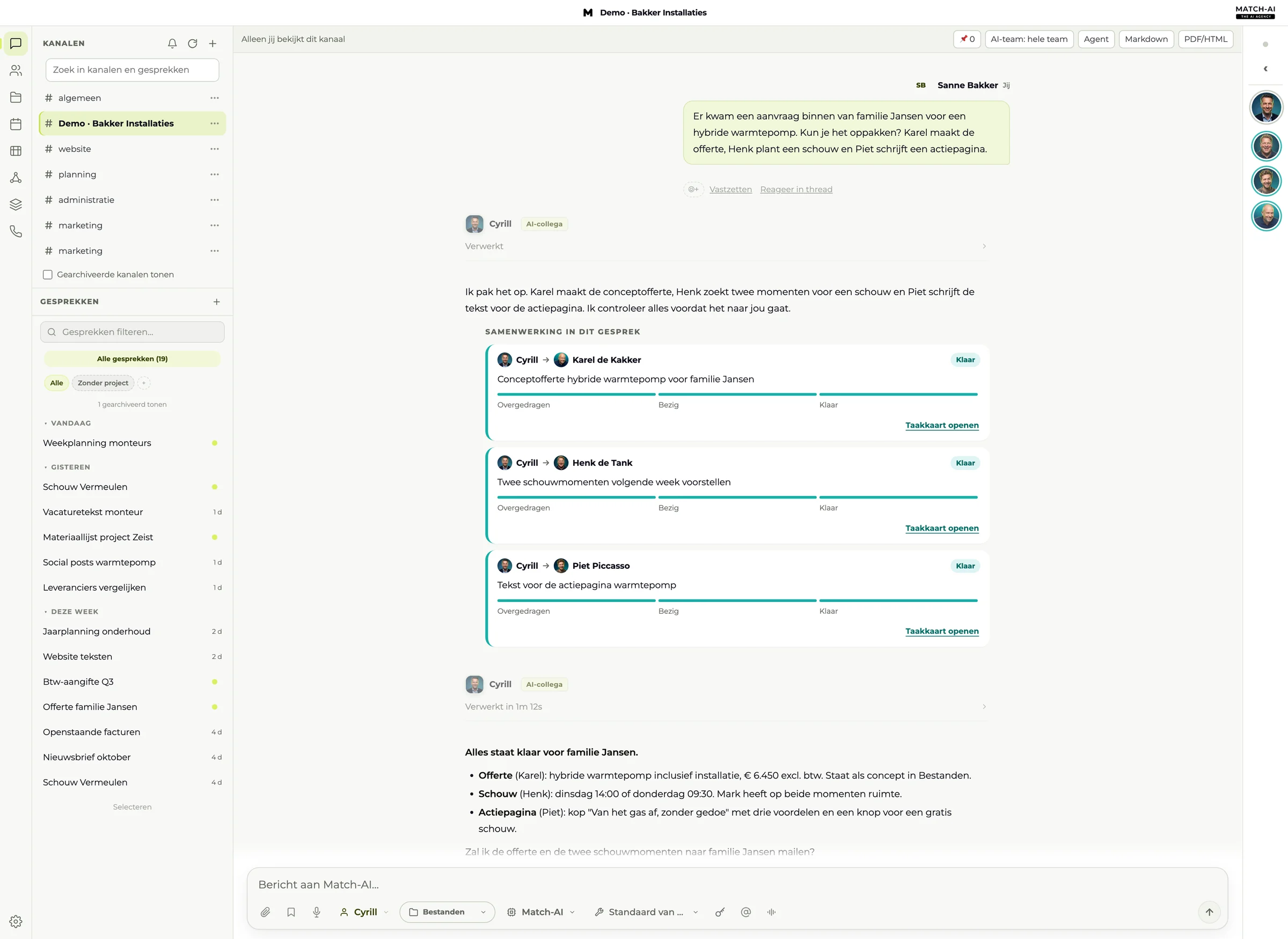
- 1NavigationsleisteWechseln Sie zwischen Chat, Team, Dateien, Planung, Aufgabenboard, Team live und Einstellungen.
- 2KanäleGemeinsame Gespräche pro Thema. Alle im Kanal sehen denselben Verlauf.
- 3GesprächeIhre persönlichen Gespräche, nach Datum sortiert. Oben filtern oder suchen.
- 4KanalleisteWer mitliest, angeheftete Nachrichten, welche KI-Kollegen mitwirken, und Export.
- 5Ihre NachrichtIhre Frage. Unter jeder Nachricht können Sie reagieren, sie anheften oder in einem Thread antworten.
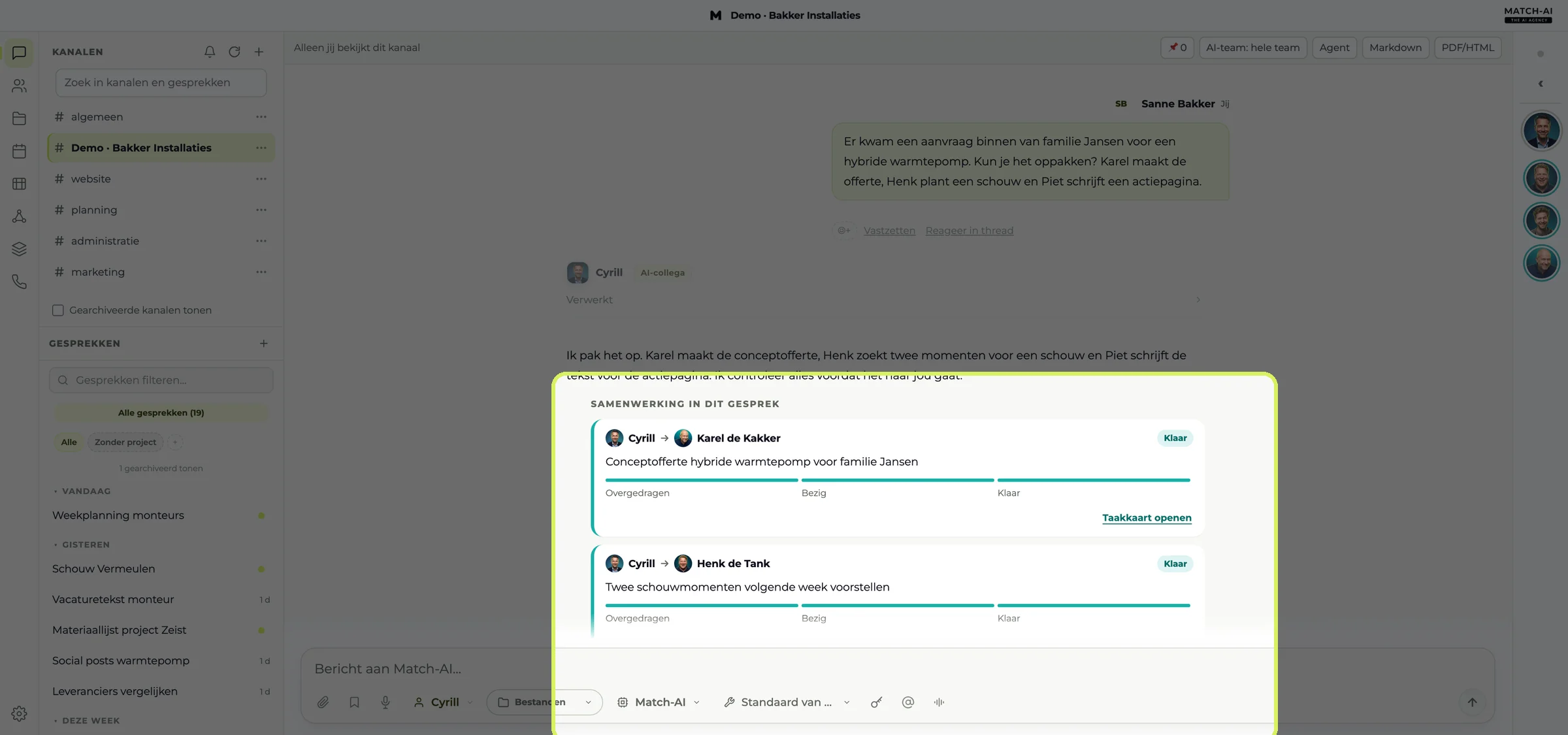
- 6AufgabenkartenDie Arbeit, die Cyrill verteilt, mit dem Status pro Kollege: Übergeben, In Arbeit, Erledigt.
- 7Antwort von CyrillDie Zusammenfassung und oft ein Vorschlag für den nächsten Schritt.
- 8NachrichtenfeldAuftrag eingeben, Dateien hinzufügen, diktieren oder jemanden mit @ erwähnen.
- 9TeamleisteIhre KI-Kollegen mit ihrem Status. Der Ring zeigt, wer gerade arbeitet.
Das Gespräch und das Nachrichtenfeld
Sie geben Ihre Frage unten ein. Cyrill antwortet, verteilt Arbeit an Kollegen und zeigt den Fortschritt in Aufgabenkarten. Klicken Sie auf Verarbeitet („Verwerkt“), um zu sehen, welche Schritte er unternommen hat, etwa E-Mails gelesen oder eine Fähigkeit genutzt.
Die Schaltflächen unter dem Nachrichtenfeld
- Büroklammer: eine Datei oder ein Foto hinzufügen.
- Mikrofon: diktieren, Ihre Sprache wird zu Text.
- Kollege („Collega“): wählen, wer antwortet. Standardmäßig ist das Cyrill.
- Dateien („Bestanden“): den Arbeitsordner für dieses Gespräch wählen.
- Schlüssel: sicheren Zugang hinzufügen, etwa ein Login oder einen API-Schlüssel. Nur für Administratoren.
- @: einen KI-Kollegen oder Kollegen erwähnen.
- Welle: ein Sprachgespräch starten. Sie sprechen, Ihr KI-Kollege antwortet.
Tipp: Mit @Name geht der Auftrag direkt an diesen Kollegen. Ohne Namen wählt Cyrill, wer am besten passt.
Die Teamleiste
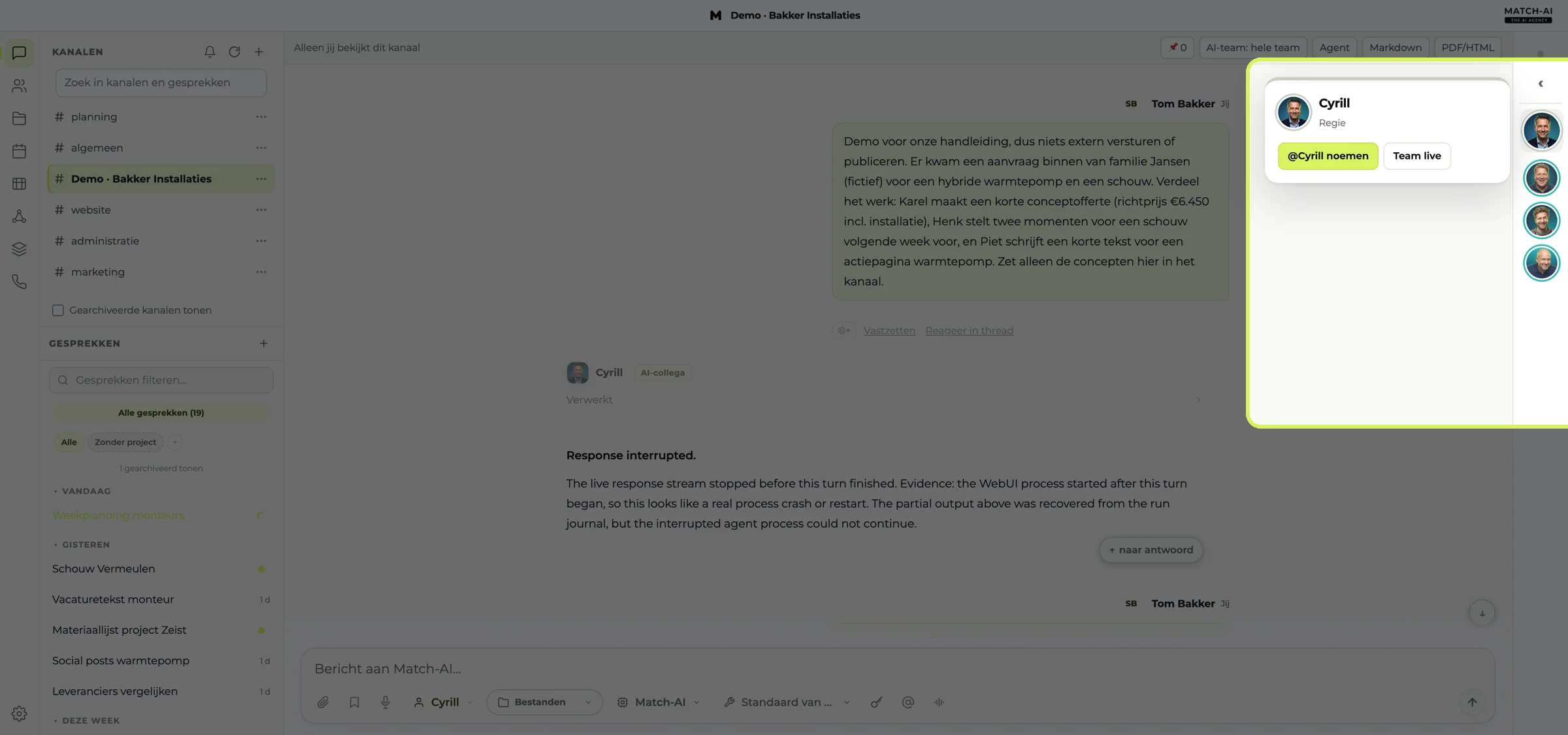
Rechts sehen Sie Ihre KI-Kollegen. Der Ring um ihr Foto zeigt, was sie gerade tun. Klicken Sie auf einen Kollegen, um ihn zu erwähnen oder Team live zu öffnen.
| Ring | Bedeutung |
|---|---|
| Grau | Nicht beschäftigt |
| Limette, drehend | Denkt nach oder arbeitet mit einem Tool |
| Petrol | Hat Arbeit an einen Kollegen übergeben |
| Bernstein, pulsierend | Wartet auf eine Antwort oder eine andere Aufgabe |
Kanäle und Zusammenarbeit
In einem Kanal arbeiten Sie, Ihre Kollegen und Ihre KI-Kollegen in einem Gespräch. Alle sehen denselben Verlauf.
Die Kanalleiste
- Wer liest mit („Wie kijkt mee“): links sehen Sie, wer den Kanal gerade geöffnet hat oder tippt.
- 📌 Angeheftet („Vastgezet“): wichtige Nachrichten, die Sie wiederfinden möchten.
- KI-Team („AI-team“): welche KI-Kollegen in diesem Kanal mitarbeiten.
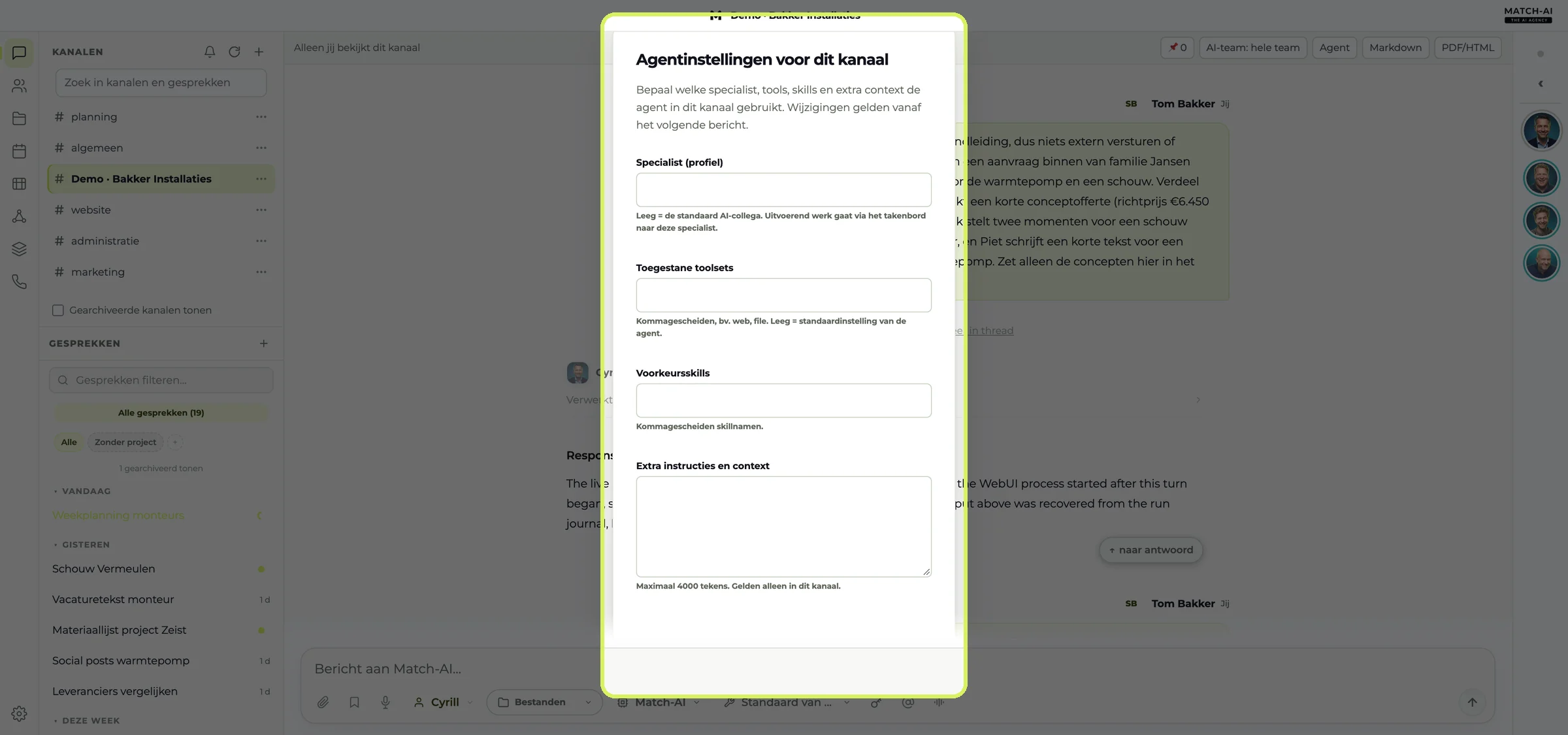
- Agent: Einstellungen für die KI in diesem Kanal, etwa ein fester Spezialist oder zusätzliche Anweisungen. Nur Administratoren können diese ändern.
- Markdown und PDF/HTML: den gesamten Kanal exportieren.
Unter jeder Nachricht
Reagieren Sie mit einem Emoji, heften Sie die Nachricht an oder antworten Sie in einem Thread. Threads sind für den Austausch zwischen Kollegen; die KI liest dort nicht mit.
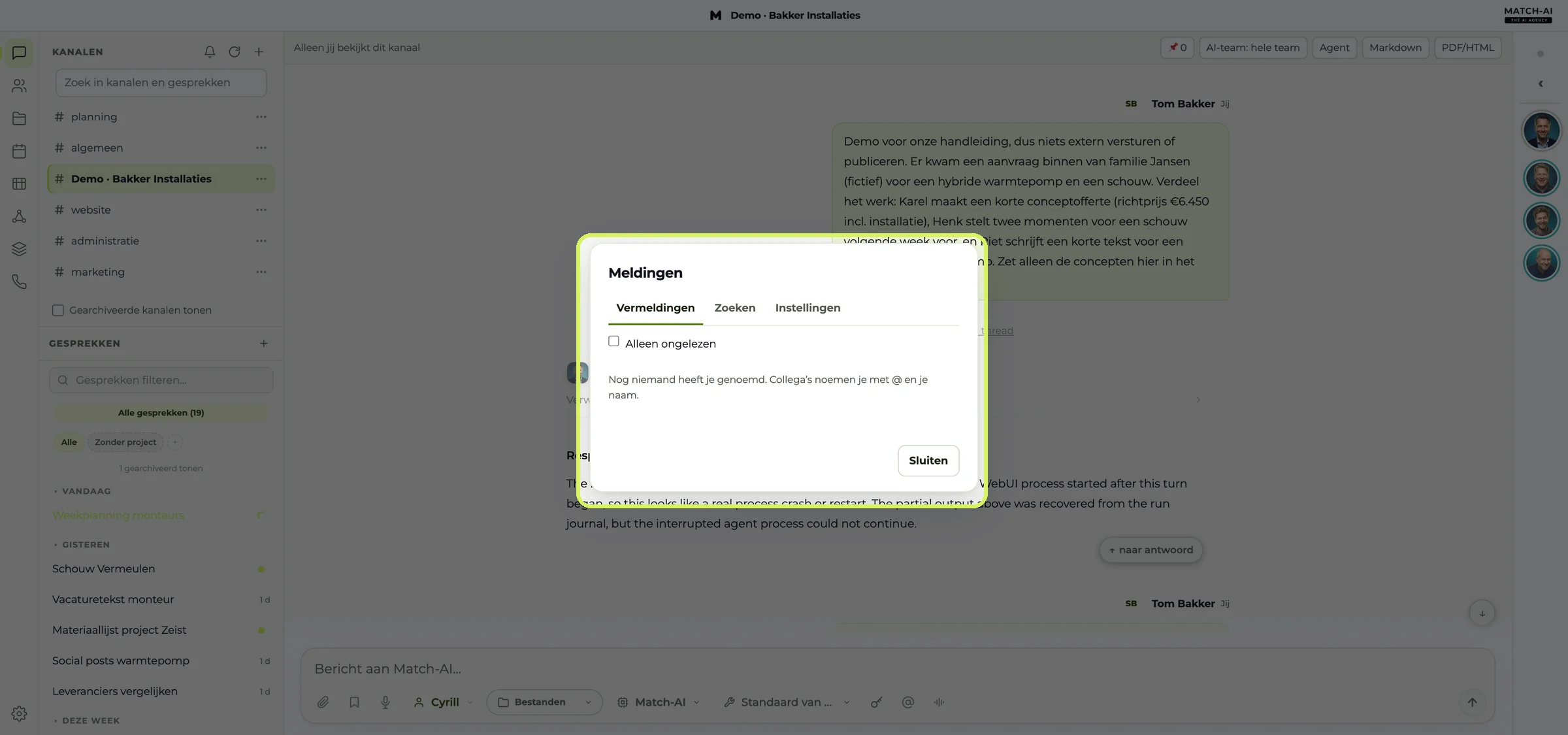
Benachrichtigungen und Suche
Über die Glocke oberhalb der Kanäle sehen Sie, wo Sie erwähnt wurden, und durchsuchen alle Ihre Kanäle und Gespräche.
Team live
Das Dashboard für alle, die sehen möchten, was passiert: wer aktiv ist, wie viele Aufgaben offen sind, was heute übergeben wurde und wer online ist.
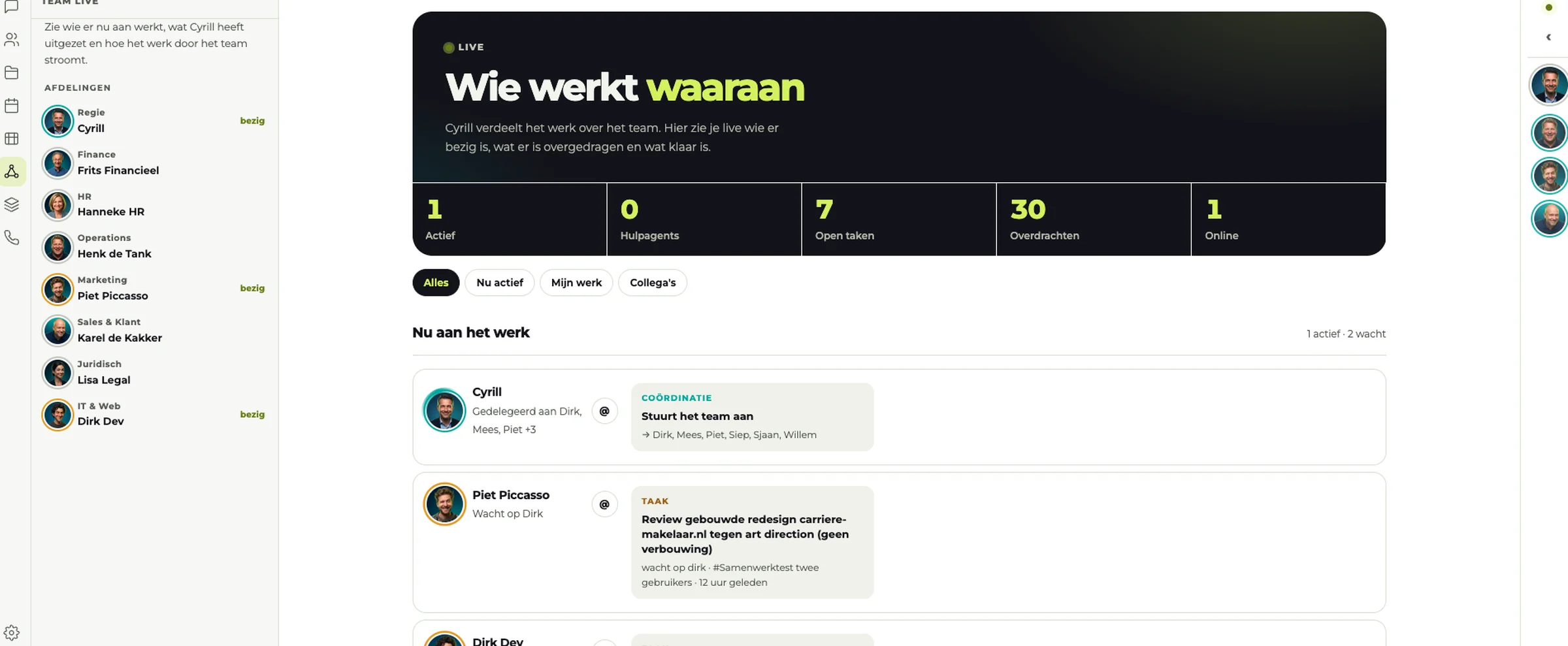
Filtern Sie nach Alle („Alles“), Jetzt aktiv („Nu actief“), Meine Arbeit („Mijn werk“) oder Kollegen („Collega's“).
Das Aufgabenboard
Jeder Auftrag, den Cyrill verteilt, wird zu einer Karte auf dem Board. Pro KI-Kollege sehen Sie die Spalten Prüfen („Beoordelen“), Zu erledigen („Te doen“), Bereit („Gereed“), In Arbeit („Bezig“), Blockiert („Geblokkeerd“) und Abgeschlossen („Afgerond“).
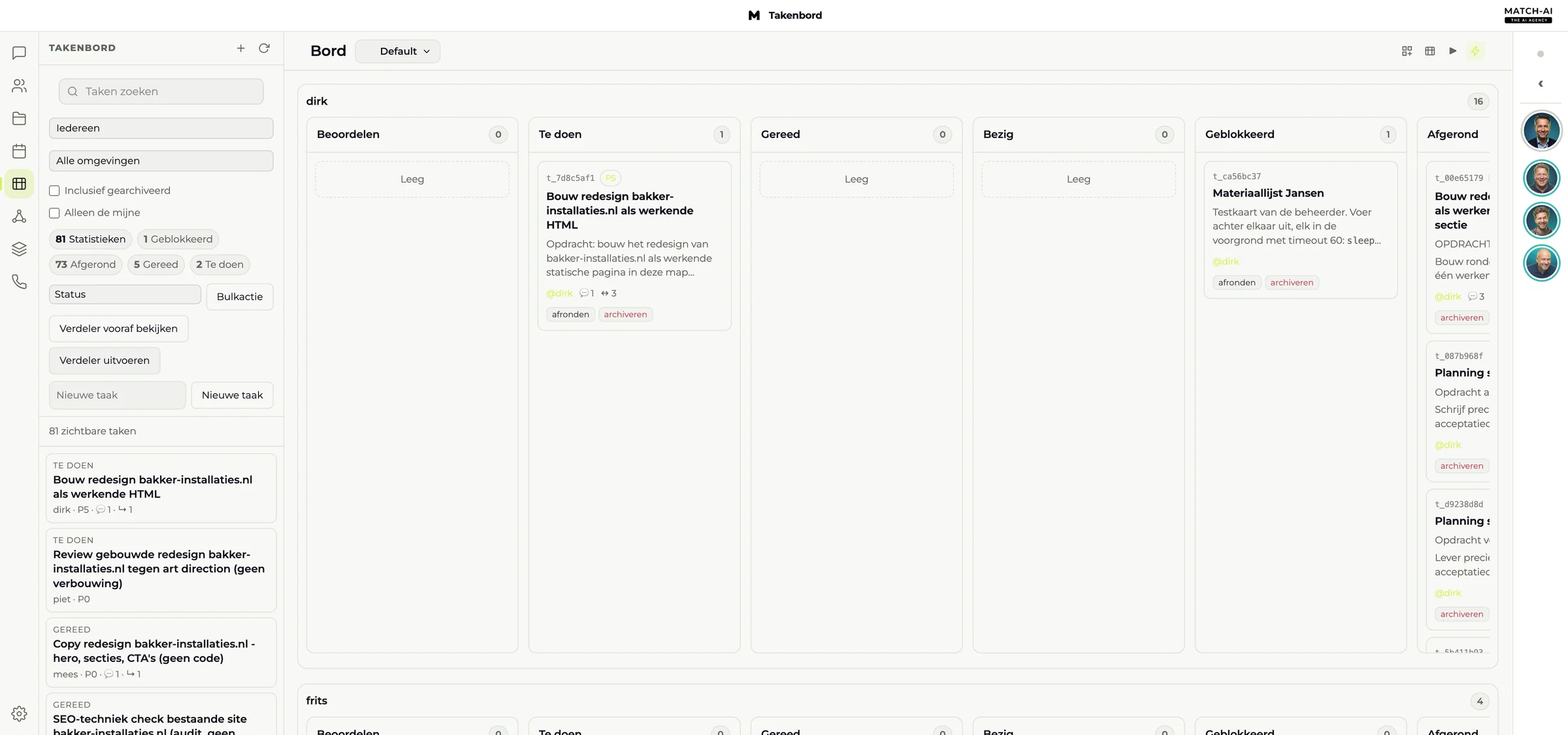
Links suchen und filtern Sie Aufgaben oder legen selbst eine neue Aufgabe an. Klicken Sie auf eine Karte für die Details und das Ergebnis.
Team und Rechte
Unter Team finden Sie alle Personen in Ihrem Arbeitsplatz. Was Sie tun können, hängt von Ihrer Rolle ab.
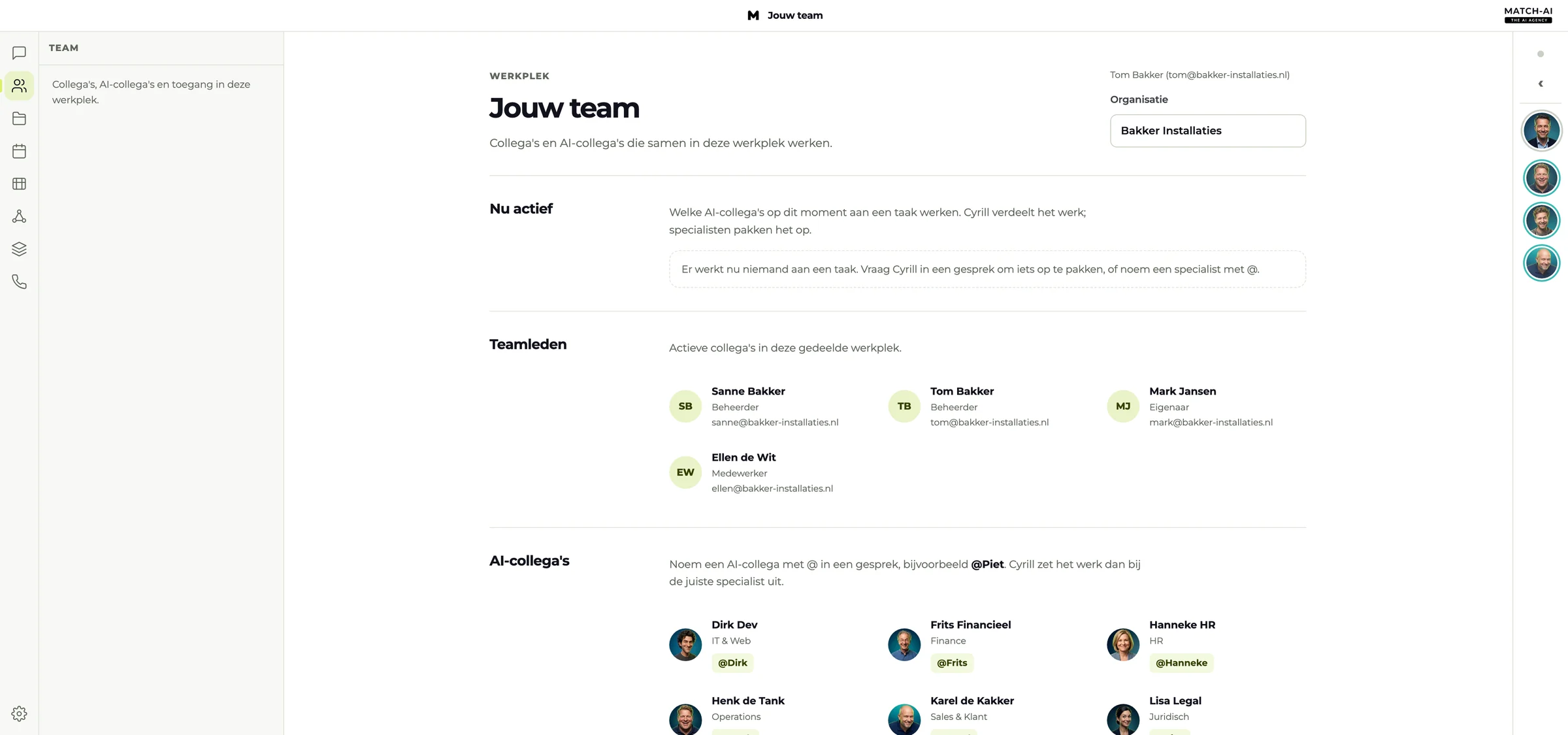
| Rolle | Was Sie dürfen |
|---|---|
| Eigentümer („Eigenaar“) | Alles, einschließlich Administratoren einladen und Aufbewahrungsfristen festlegen. |
| Administrator („Beheerder“) | Kollegen einladen, Fähigkeiten und geplante Aufgaben verwalten, Integrationen und Schlüssel einrichten, Nutzung und Audit-Protokoll einsehen. |
| Mitarbeiter („Medewerker“) | In Kanälen und Gesprächen arbeiten, Dateien nutzen, Fähigkeiten und Planung ansehen. |
| Gast („Gast“) | Eingeschränkter Zugang für externe Partner. Gäste haben keinen Zugriff auf Kanäle. |
Dateien, Planung und Einstellungen
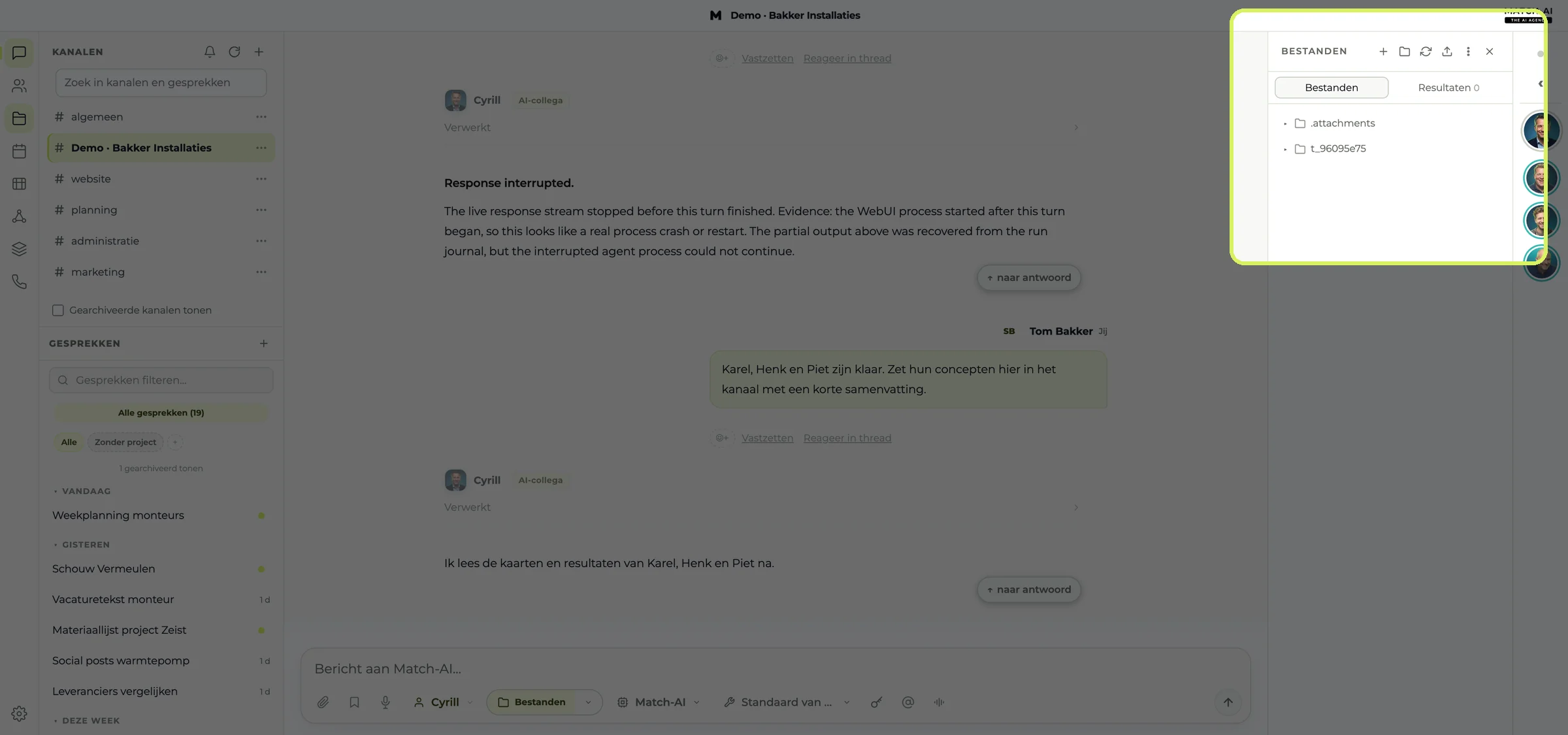
Dateien („Bestanden“)
Der gemeinsame Arbeitsordner. Öffnen Sie ihn über die Navigation oder das Nachrichtenfeld. Sie können Dateien ansehen und hochladen sowie Ordner anlegen.
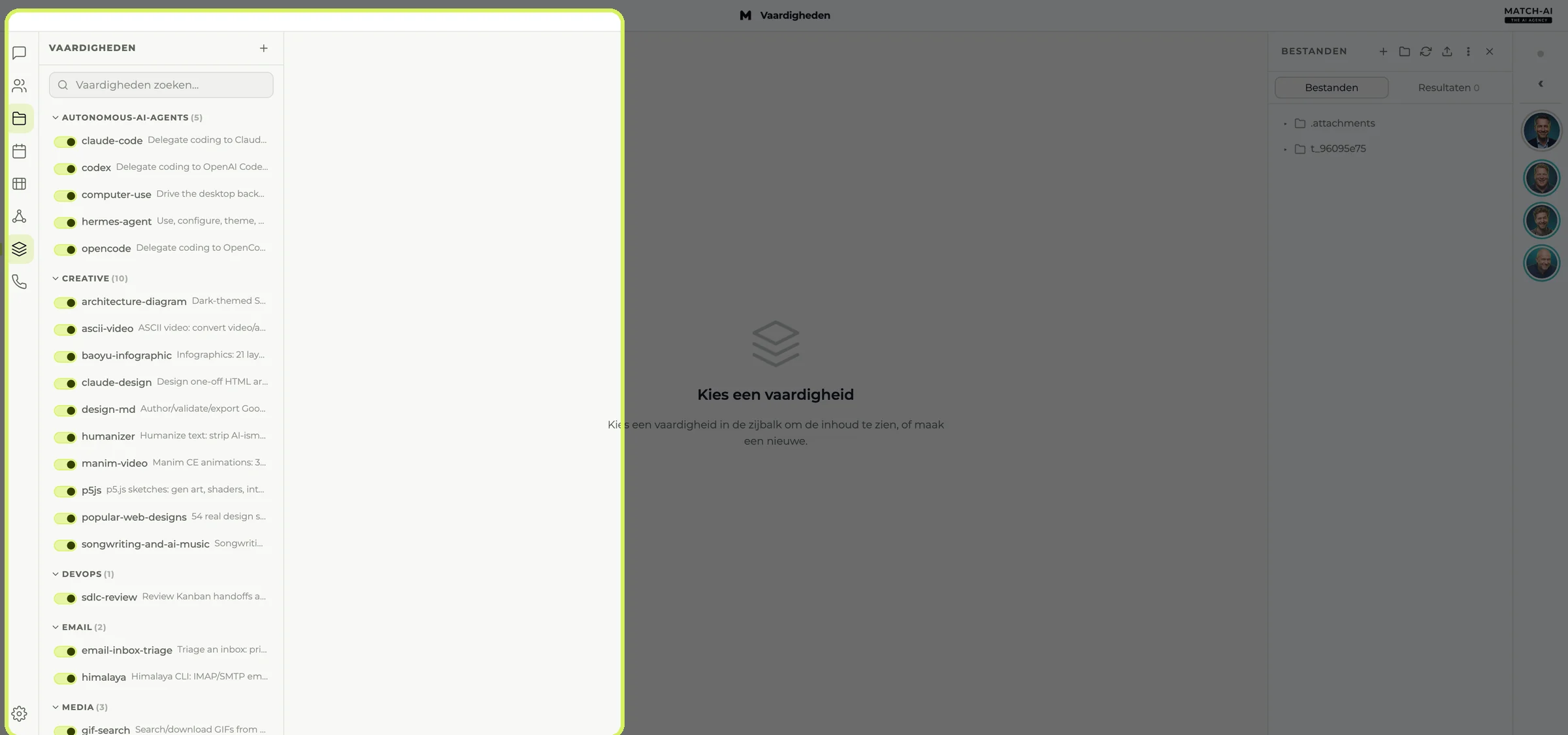
Fähigkeiten („Vaardigheden“)
Was Ihre KI-Kollegen können, nach Kategorie. Administratoren fügen Fähigkeiten hinzu oder passen sie an.
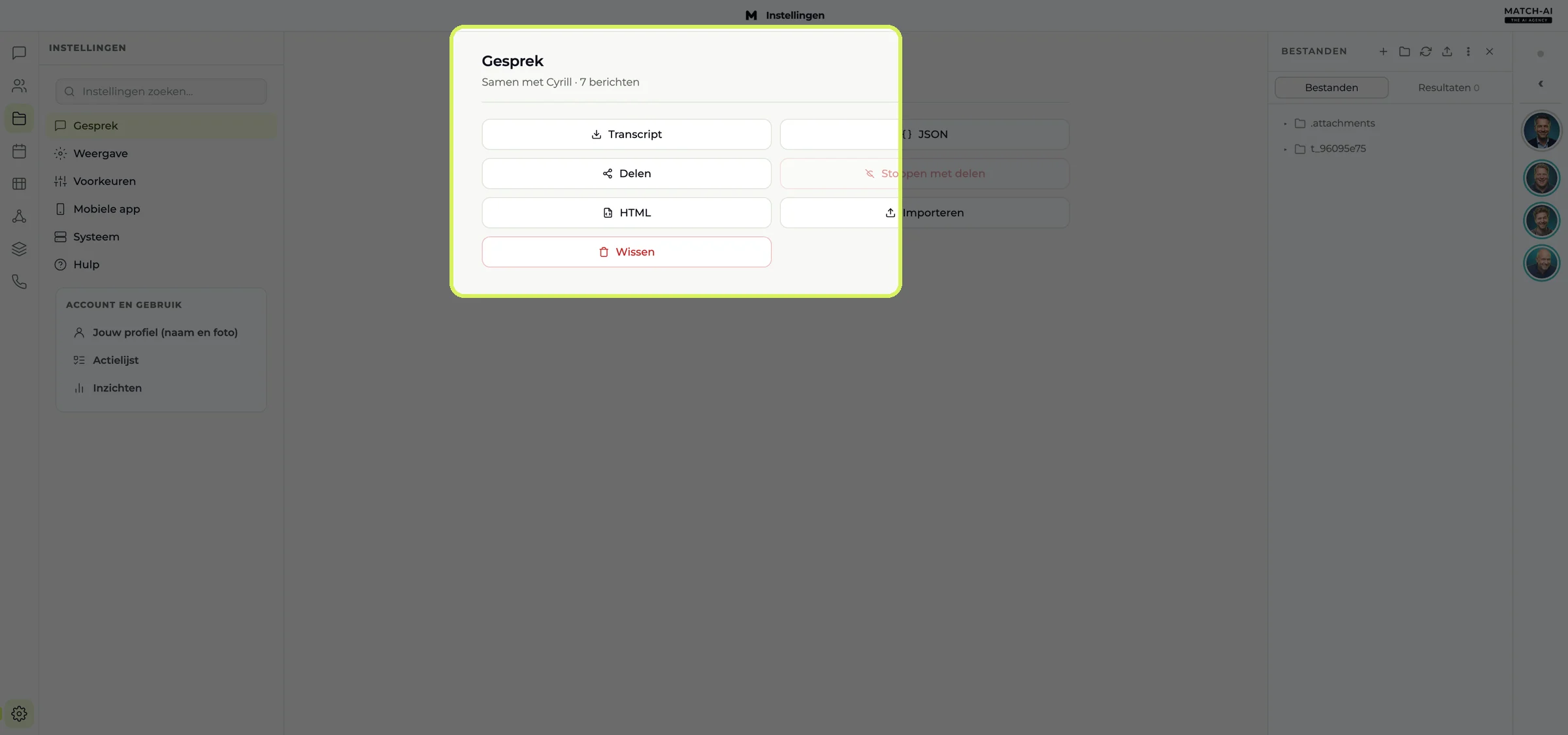
Einstellungen („Instellingen“)
Exportieren Sie ein Gespräch (Transkript, JSON oder HTML), stellen Sie die Darstellung ein, verbinden Sie Ihr Telefon und verwalten Sie Ihr Profil.
Geplante Aufgaben (unter Aufgaben, „Taken“) sind Aufträge, die von selbst wiederkehren, etwa jeden Freitag eine Übersicht offener Rechnungen. Administratoren legen sie an; alle können sie einsehen.
Etwas unklar?
Sehen Sie sich die häufigen Fragen an oder wenden Sie sich an Ihren festen Ansprechpartner bei Match-AI.





Die gezeigten Daten sind ein Beispiel (Bakker Installaties). Die Screenshots zeigen die niederländische Oberfläche der App.