
App-handleiding
Je AI-collega's in je broekzak.
Dezelfde werkplek op je telefoon. Geef onderweg een opdracht, lees mee in je kanalen en krijg een melding als een collega je nodig heeft.
- 1
De app installeren
De Match-AI app is beschikbaar voor Android. De versie voor iPhone volgt. Je krijgt de downloadlink van je vaste aanspreekpunt bij Match-AI.
- Installeer de app op je telefoon en open hem.
- Je kunt kiezen uit Koppelen met QR-code (aanbevolen) of Inloggen met je e-mailadres, wachtwoord en authenticator-code.
Werk je op een telefoon zonder de app? Open dan app.match-ai.nl in je browser. De werkplek past zich aan je scherm aan.
- 2
Je telefoon koppelen met een QR-code
Koppelen is het snelst en het veiligst: je typt je wachtwoord niet op je telefoon.
- 1Open de werkplek op je computer en ga naar Instellingen → Mobiele app.
- 2Klik op Koppel een telefoon. Er verschijnt een QR-code.
- 3Tik in de app op Koppelen met QR-code en richt je camera op de code.
- 4Bevestig op je telefoon dat je wilt inloggen met jouw account. Klaar.
Veilig: de code is twee minuten geldig en werkt één keer. Is hij verlopen, klik dan opnieuw op Koppel een telefoon.
Instellingen · Mobiele app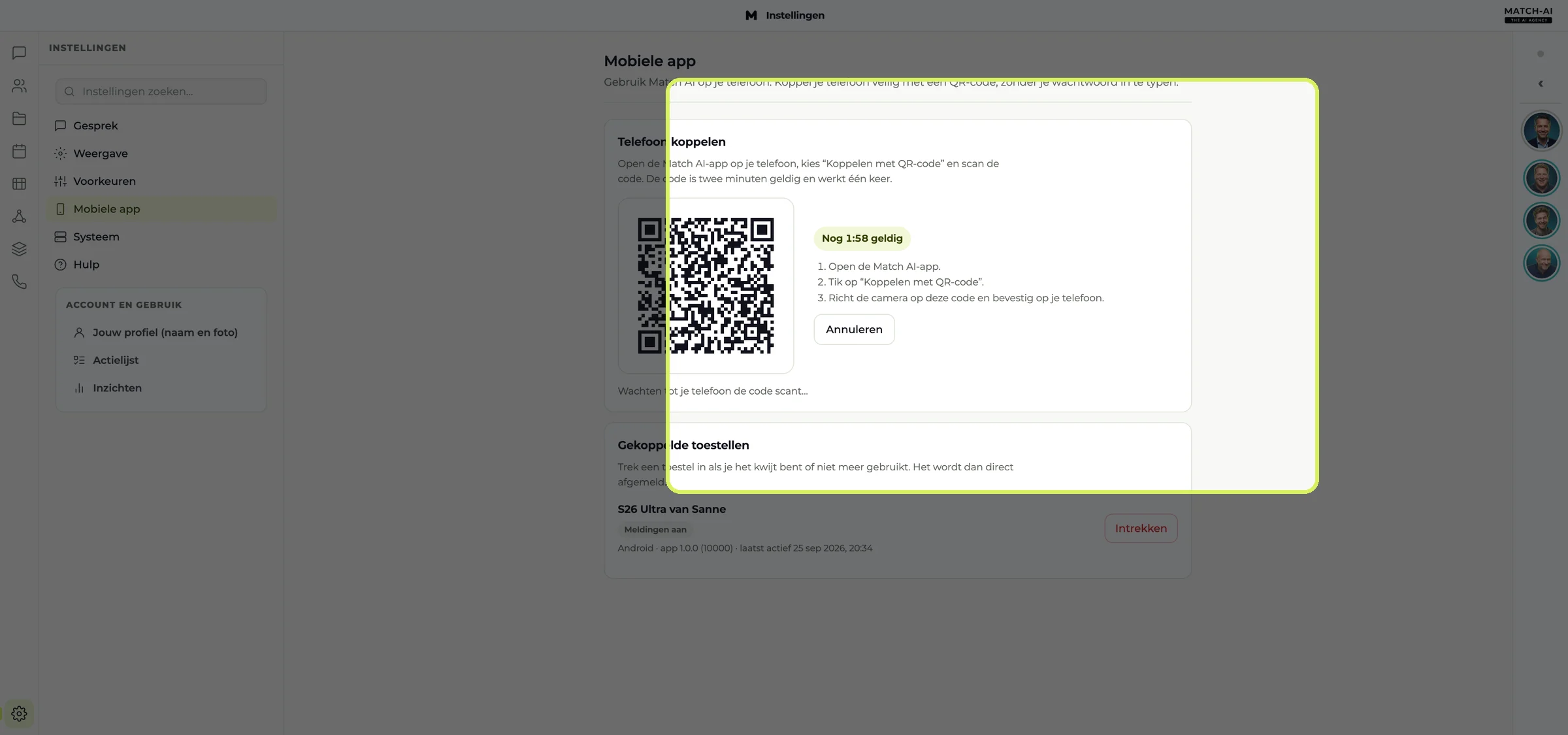
Voorbeeld: de echte code verschijnt in je eigen werkplek. - 3
Werken in de app
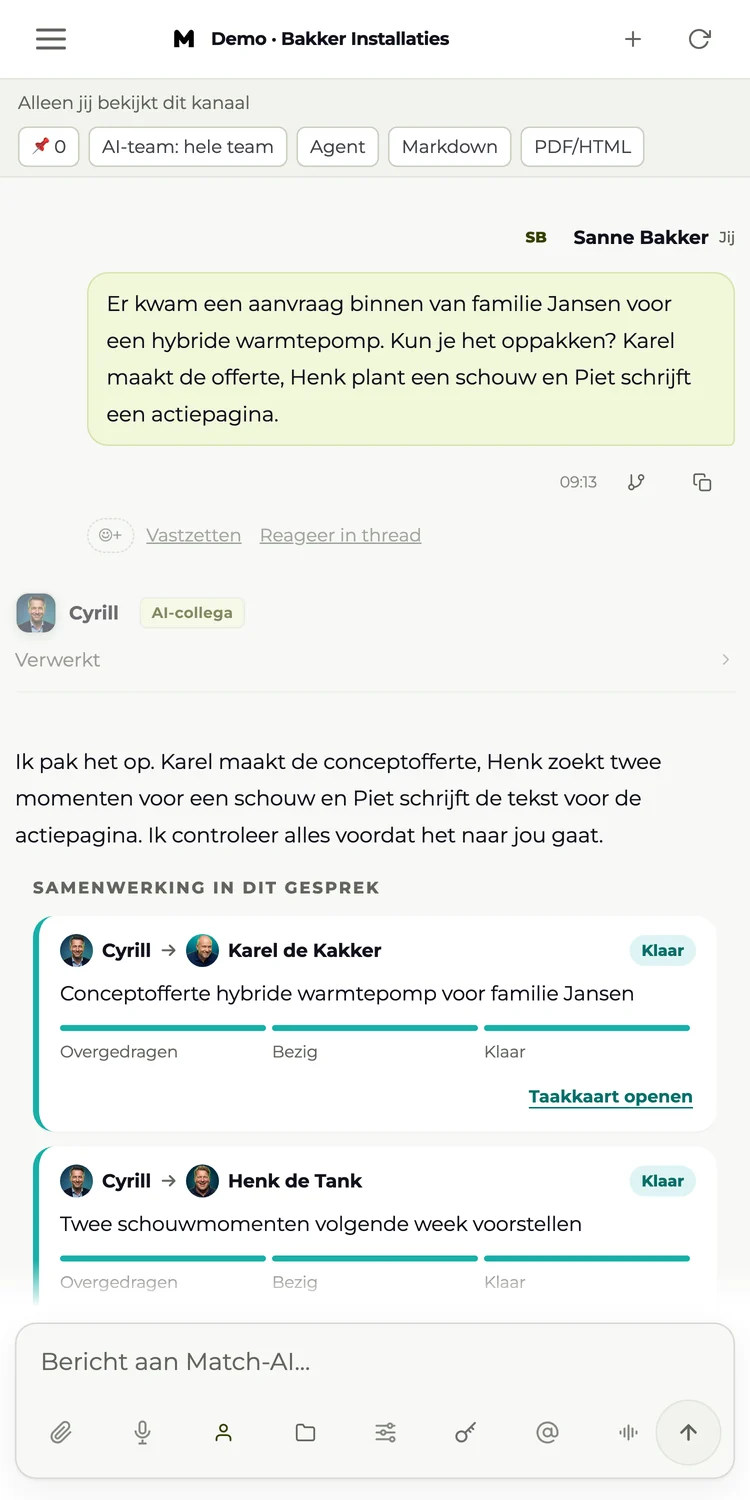
De app is dezelfde werkplek als op je computer. Wat je op de ene plek doet, zie je meteen op de andere.
- Menu (☰ linksboven): je kanalen, gesprekken en de andere onderdelen.
- Opdracht geven: typ onderin of tik op de microfoon om te dicteren.
- Iemand noemen: tik op @ en kies een AI-collega of collega.
- Voortgang: de taakkaarten laten per collega zien of het werk klaar is.
- Foto's: voeg met de paperclip een foto toe, bijvoorbeeld van een situatie op locatie.
Handig onderweg: maak een foto van een meterkast of werkbon en vraag “@Henk, zet dit op de werkbon van Jansen”.
- 4
Meldingen
Je krijgt een melding als een collega een bericht plaatst in een kanaal waar jij in zit.
- De melding noemt wie er iets schreef en in welk kanaal. De inhoud van het bericht staat er om privacyredenen niet in.
- Tik op de melding om het kanaal direct te openen.
- Meldingen zet je aan of uit in de instellingen van je telefoon. In de werkplek zie je bij je toestel of meldingen aan staan.
Antwoorden van AI-collega's geven nog geen pushmelding. Die zie je als je het kanaal opent.
- 5
Toestellen beheren
Onder Instellingen → Mobiele app zie je alle gekoppelde toestellen, met het type, of meldingen aan staan en wanneer het toestel voor het laatst actief was.
Telefoon kwijt of vervangen? Klik bij dat toestel op Intrekken. Het toestel wordt direct afgemeld.
Een gekoppeld toestel blijft 30 dagen aangemeld. Daarna koppel je opnieuw.
app.match-ai.nl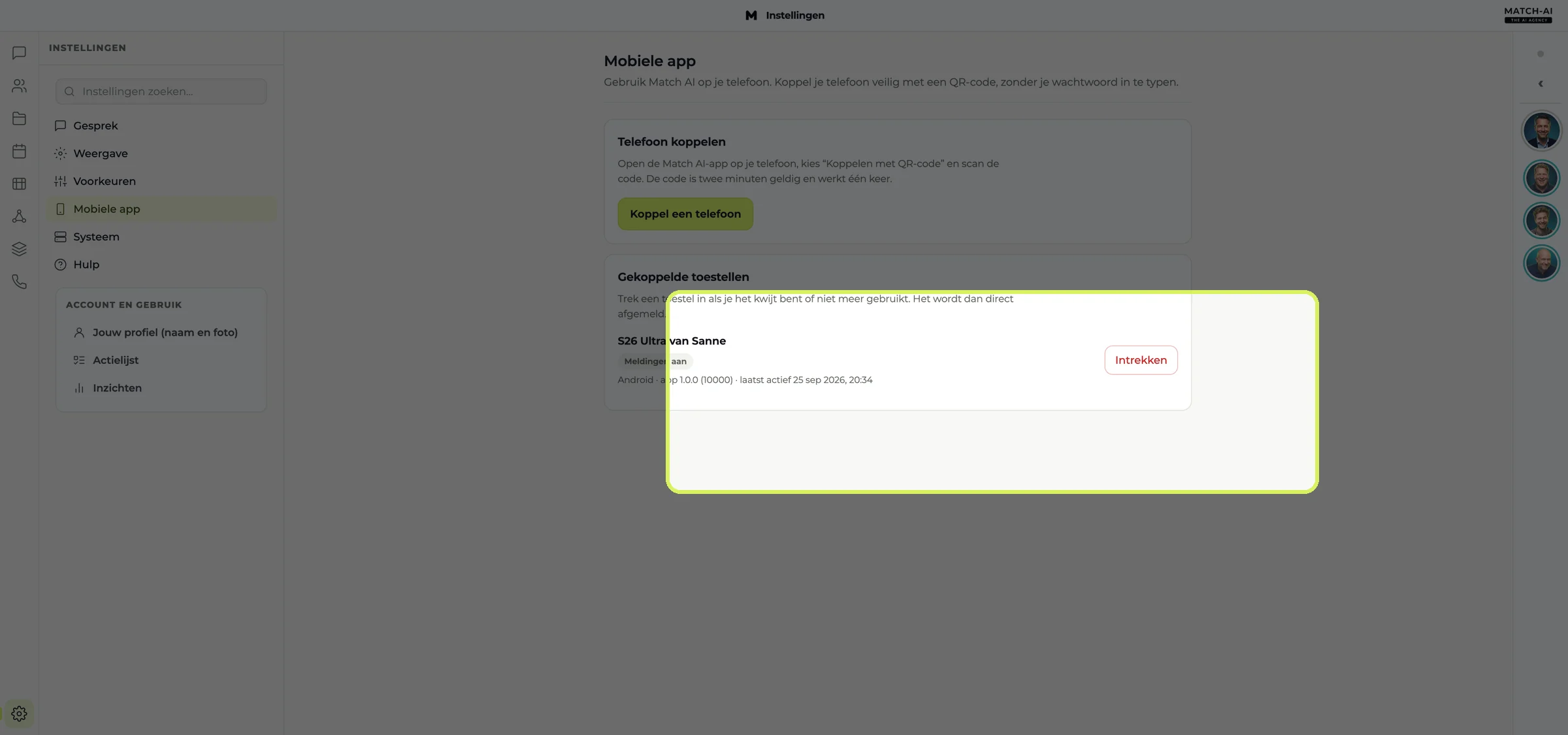
Problemen oplossen
De QR-code werkt niet+
De code is twee minuten geldig en werkt maar één keer. Klik opnieuw op Koppel een telefoon en scan de nieuwe code. Zorg dat je telefoon internet heeft.
Ik krijg geen meldingen+
Controleer of meldingen voor de Match-AI app aan staan in de instellingen van je telefoon. Kijk in de werkplek onder Instellingen → Mobiele app of bij je toestel “Meldingen aan” staat. Meldingen komen alleen bij berichten van collega's in kanalen.
Ik ben afgemeld in de app+
Na 30 dagen of nadat het toestel is ingetrokken, koppel je opnieuw via een QR-code of log je in met je wachtwoord en authenticator-code.
Dicteren reageert traag+
In de app wordt je opname eerst omgezet naar tekst. Dat kan een paar seconden duren. Spreek rustig en houd de knop vast tot je klaar bent.
Hulp bij het koppelen?
Je vaste aanspreekpunt bij Match-AI helpt je graag, ook met het installeren van de app voor je hele team.





De getoonde gegevens zijn een voorbeeld (Bakker Installaties).