
Uitleg interface
Zo werkt je werkplek.
Eén scherm voor jou, je collega's en je AI-collega's. Hieronder lopen we elk onderdeel langs, met schermen uit de echte werkplek.
Het scherm in één oogopslag
Klik op een nummer voor de uitleg.
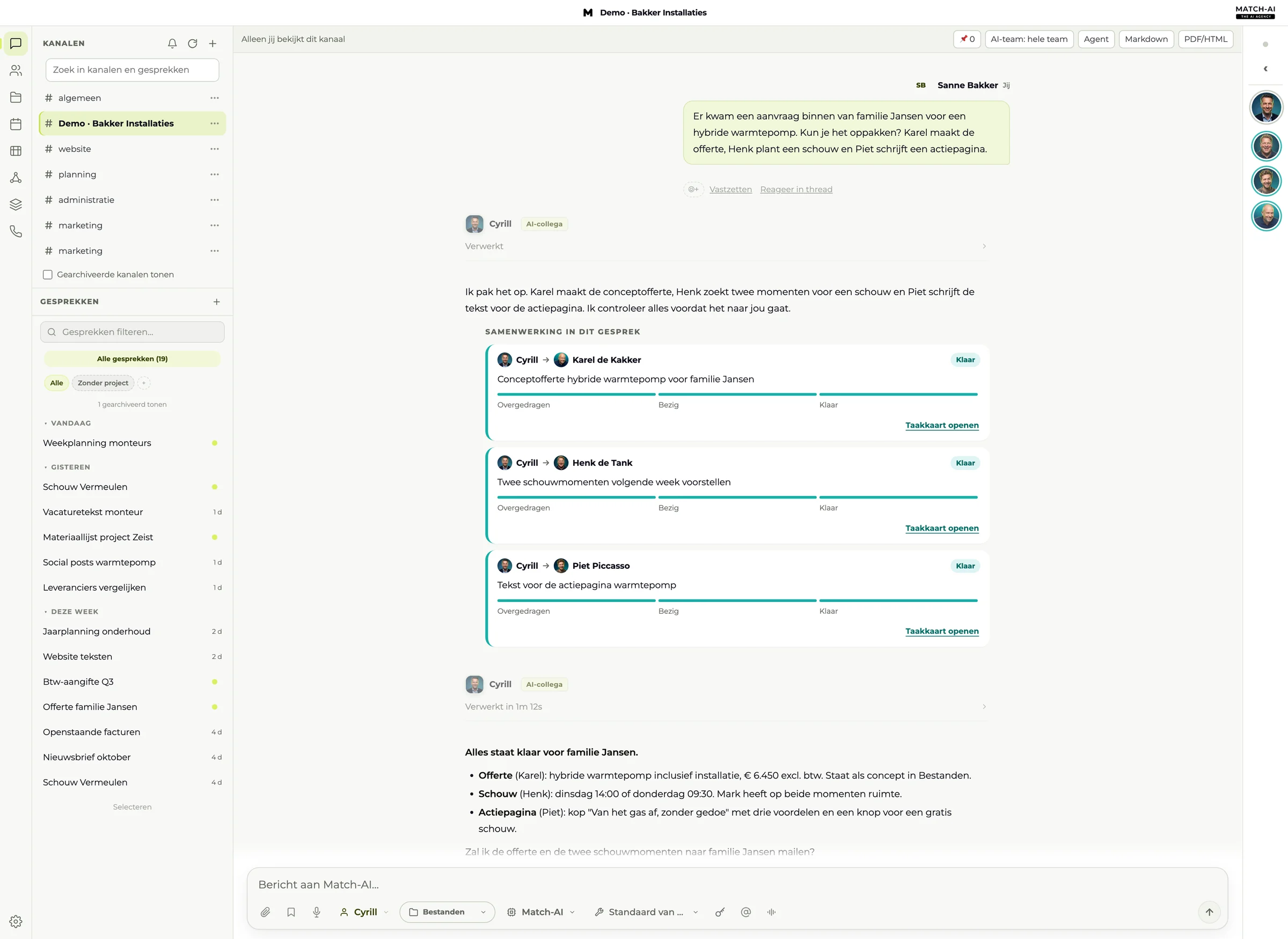
- 1NavigatiebalkWissel tussen chat, team, bestanden, planning, takenbord, Team live en instellingen.
- 2KanalenGedeelde gesprekken per onderwerp. Iedereen in het kanaal ziet dezelfde geschiedenis.
- 3GesprekkenJe persoonlijke gesprekken, gesorteerd op datum. Filter of zoek bovenaan.
- 4KanaalbalkWie er meekijkt, vastgezette berichten, welke AI-collega's meedoen en exporteren.
- 5Jouw berichtWat je vraagt. Onder elk bericht kun je reageren, vastzetten of in een thread antwoorden.
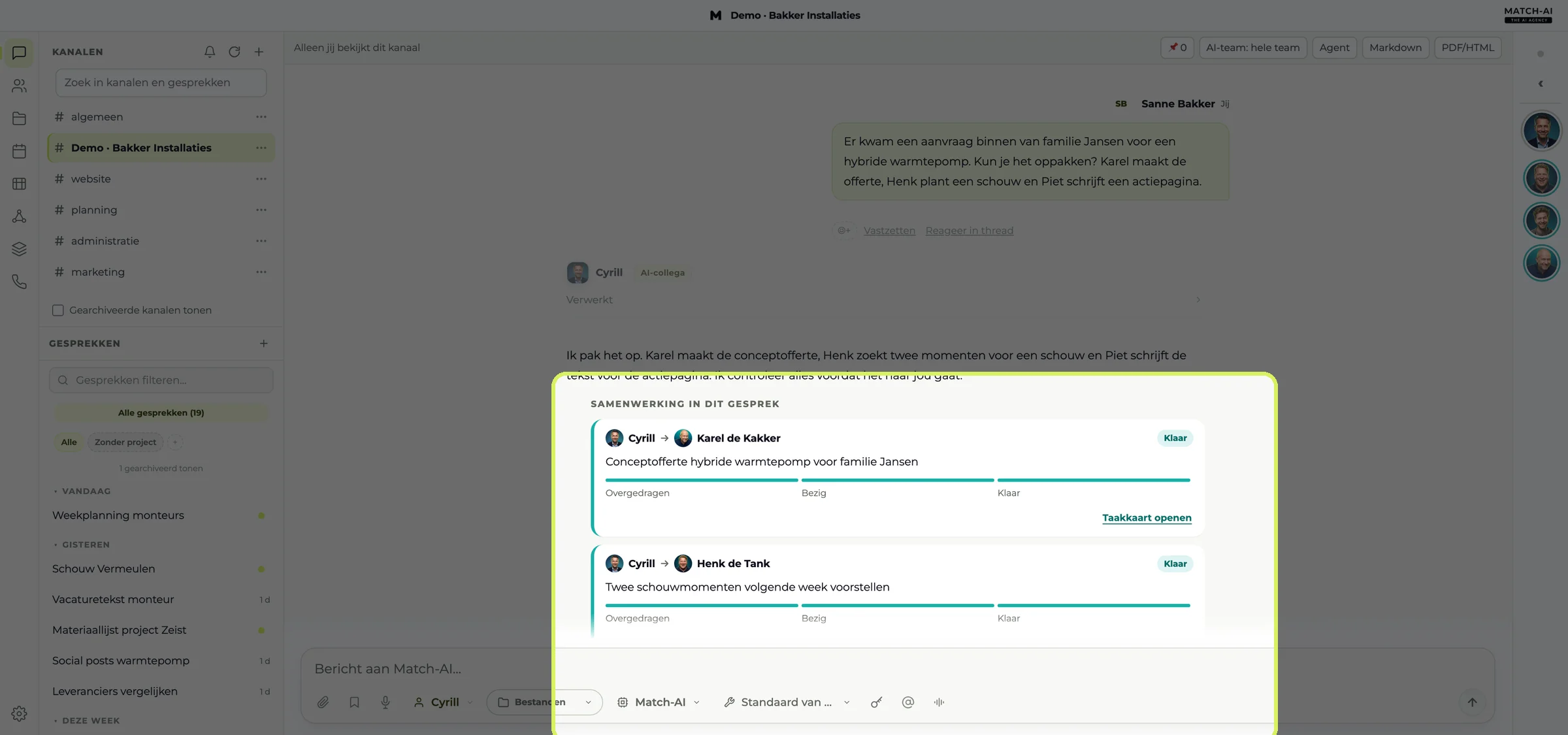
- 6TaakkaartenHet werk dat Cyrill uitzet, met de status per collega: Overgedragen, Bezig, Klaar.
- 7Antwoord van CyrillDe samenvatting, en vaak een voorstel voor de volgende stap.
- 8BerichtveldTyp je opdracht, voeg bestanden toe, dicteer of noem iemand met @.
- 9TeambalkJe AI-collega's met hun status. De ring laat zien wie er bezig is.
Het gesprek en het berichtveld
Je typt je vraag onderin. Cyrill antwoordt, zet werk uit bij collega's en laat de voortgang zien in taakkaarten. Klik op Verwerkt om te zien welke stappen hij heeft genomen, zoals mail gelezen of een vaardigheid gebruikt.
De knoppen onder het berichtveld
- Paperclip: een bestand of foto toevoegen.
- Microfoon: dicteren, je spraak wordt tekst.
- Collega: kies wie antwoordt. Standaard is dat Cyrill.
- Bestanden: kies de werkmap voor dit gesprek.
- Sleutel: veilige toegang toevoegen, zoals een inlog of API-sleutel. Alleen voor beheerders.
- @: een AI-collega of collega noemen.
- Golfje: een spraakgesprek starten. Je praat, je AI-collega praat terug.
Tip: met een @naam gaat de opdracht direct naar die collega. Zonder naam kiest Cyrill wie het beste past.
De teambalk
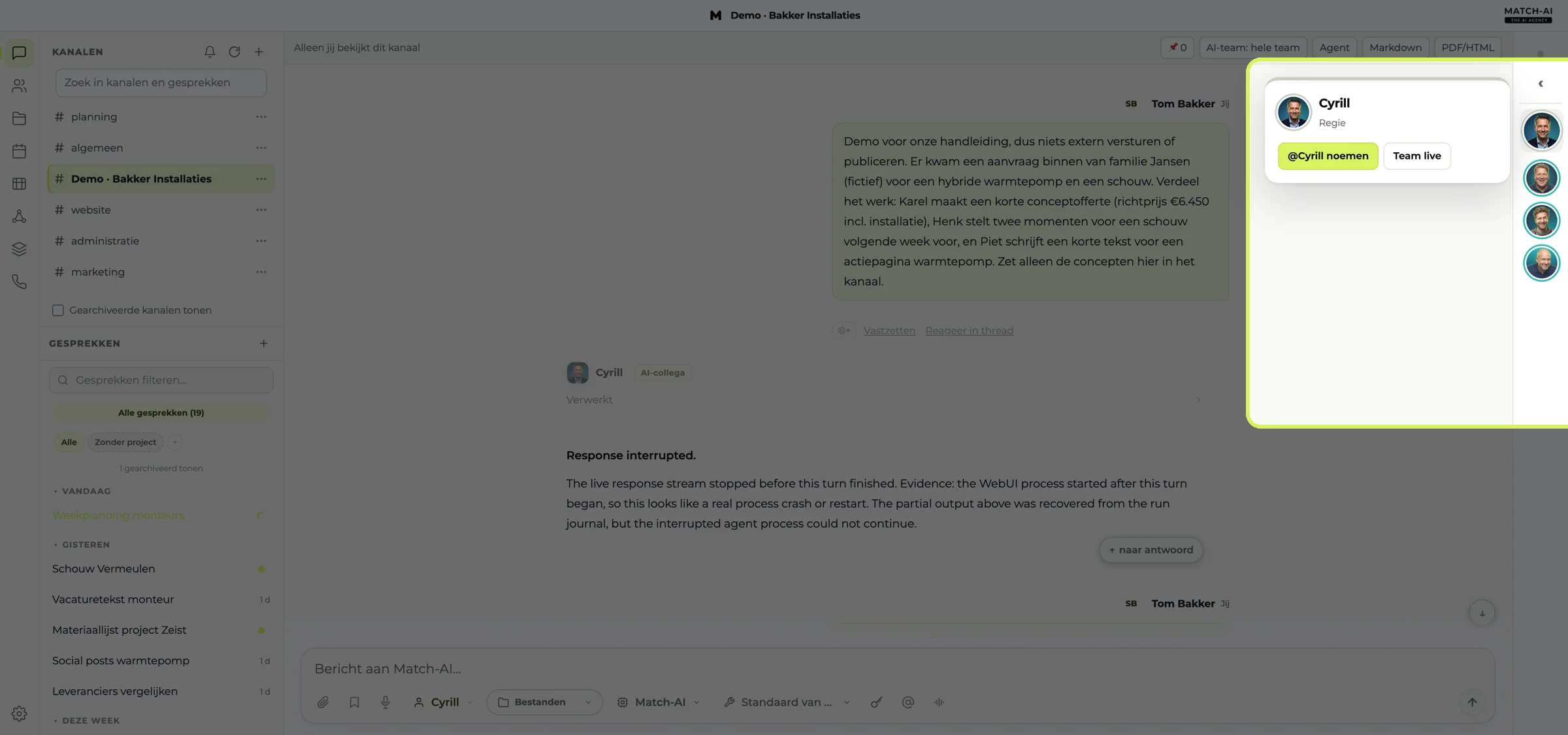
Rechts zie je je AI-collega's. De ring om hun foto vertelt wat ze doen. Klik op een collega om hem te noemen of Team live te openen.
| Ring | Betekenis |
|---|---|
| Grijs | Niet bezig |
| Limoen, draaiend | Denkt na of werkt met een tool |
| Teal | Heeft werk overgedragen aan een collega |
| Amber, pulserend | Wacht op een antwoord of op een andere taak |
Kanalen en samenwerken
In een kanaal werken jij, je collega's en je AI-collega's in één gesprek. Iedereen ziet dezelfde geschiedenis.
De kanaalbalk
- Wie kijkt mee: links zie je wie het kanaal nu open heeft of typt.
- 📌 Vastgezet: belangrijke berichten die je terug wilt vinden.
- AI-team: welke AI-collega's in dit kanaal meewerken.
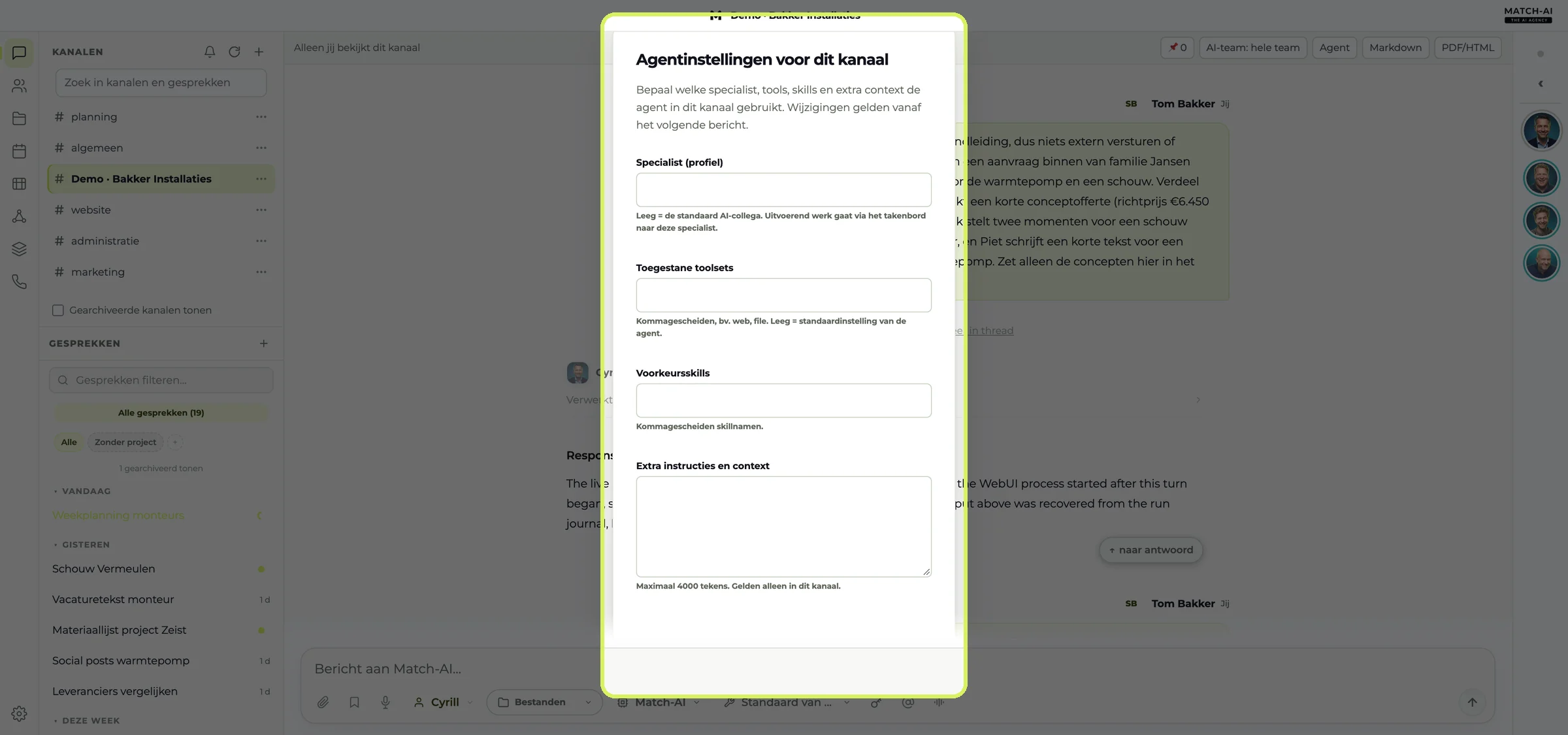
- Agent: instellingen voor de AI in dit kanaal, zoals een vaste specialist of extra instructies. Alleen beheerders kunnen die wijzigen.
- Markdown en PDF/HTML: het hele kanaal exporteren.
Onder elk bericht
Reageer met een emoji, zet het vast of antwoord in een thread. Threads zijn voor overleg tussen collega's; de AI leest daar niet in mee.
Meldingen en zoeken
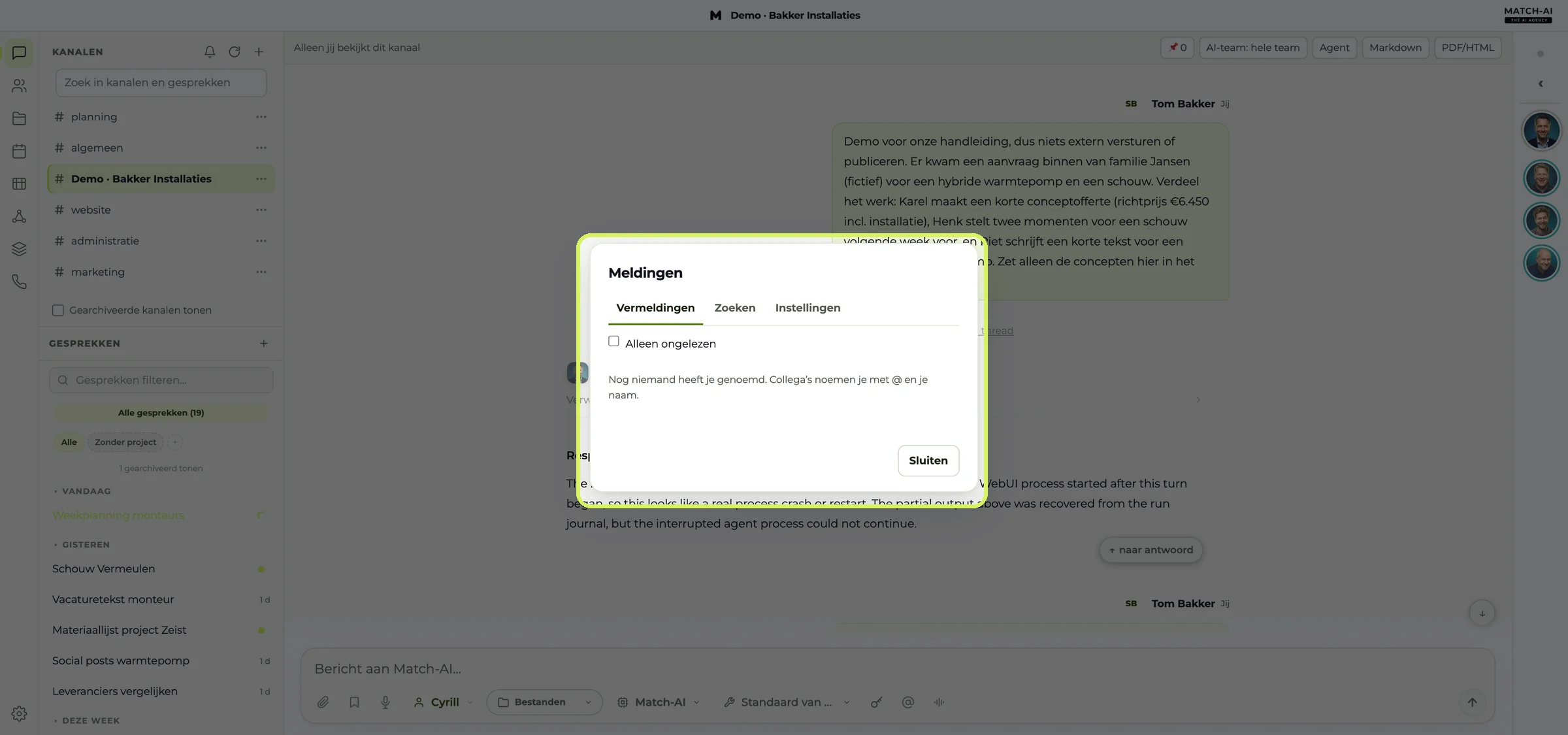
Via de bel boven de kanalen zie je waar je genoemd bent en zoek je door al je kanalen en gesprekken.
Team live
Het dashboard voor wie wil zien wat er gebeurt: wie actief is, hoeveel taken openstaan, wat er vandaag is overgedragen en wie er online is.
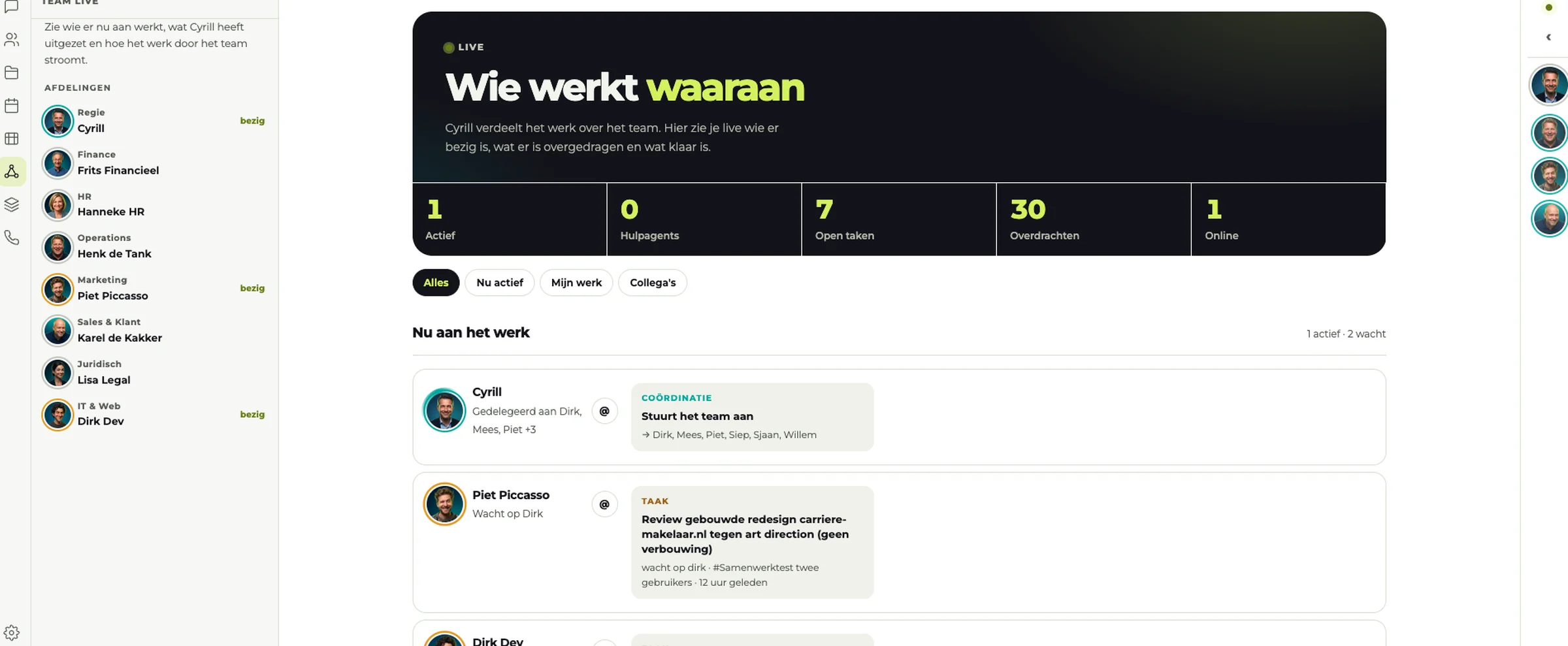
Filter op Alles, Nu actief, Mijn werk of Collega's.
Het takenbord
Elke opdracht die Cyrill uitzet, wordt een kaart op het bord. Per AI-collega zie je de kolommen Beoordelen, Te doen, Gereed, Bezig, Geblokkeerd en Afgerond.
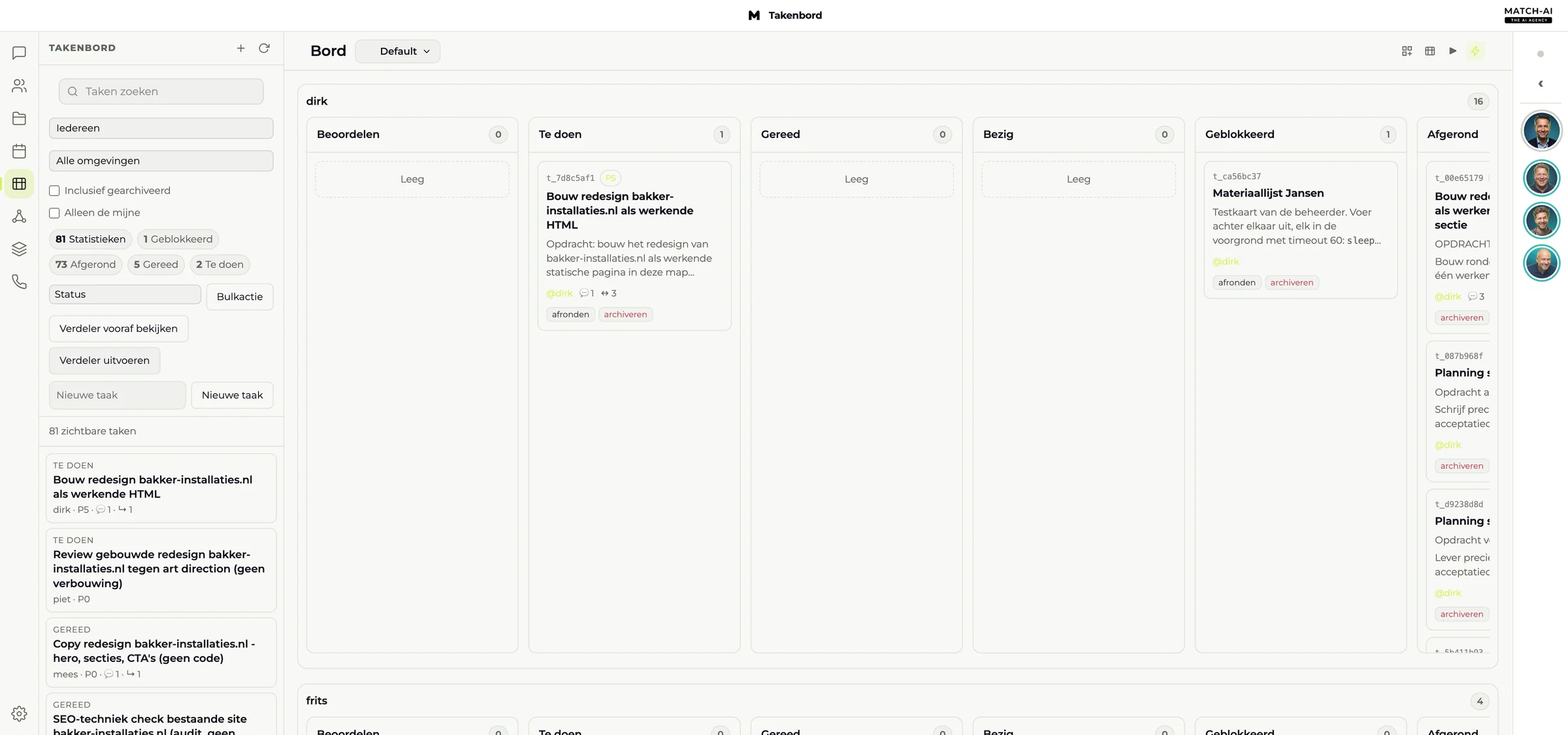
Links zoek en filter je taken, of maak je zelf een nieuwe taak aan. Klik op een kaart voor de details en het resultaat.
Team en rechten
Onder Team vind je iedereen in je werkplek. Wat je kunt doen hangt af van je rol.
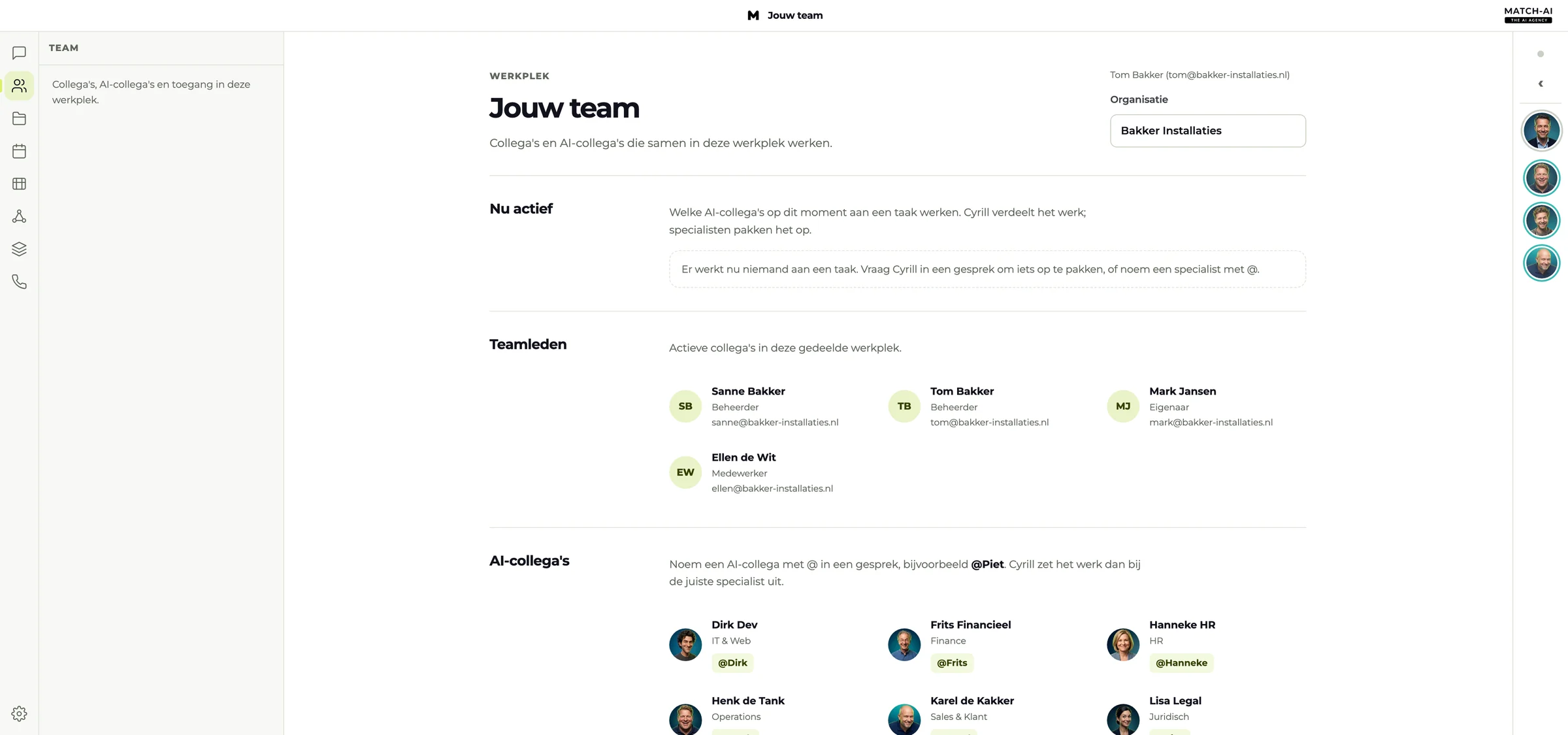
| Rol | Wat mag je |
|---|---|
| Eigenaar | Alles, inclusief beheerders uitnodigen en bewaartermijnen instellen. |
| Beheerder | Collega's uitnodigen, vaardigheden en geplande taken beheren, koppelingen en sleutels instellen, gebruik en audittrail inzien. |
| Medewerker | Werken in kanalen en gesprekken, bestanden gebruiken, vaardigheden en planning bekijken. |
| Gast | Beperkte toegang voor externe partijen. Gasten hebben geen toegang tot kanalen. |
Bestanden, planning en instellingen
Bestanden
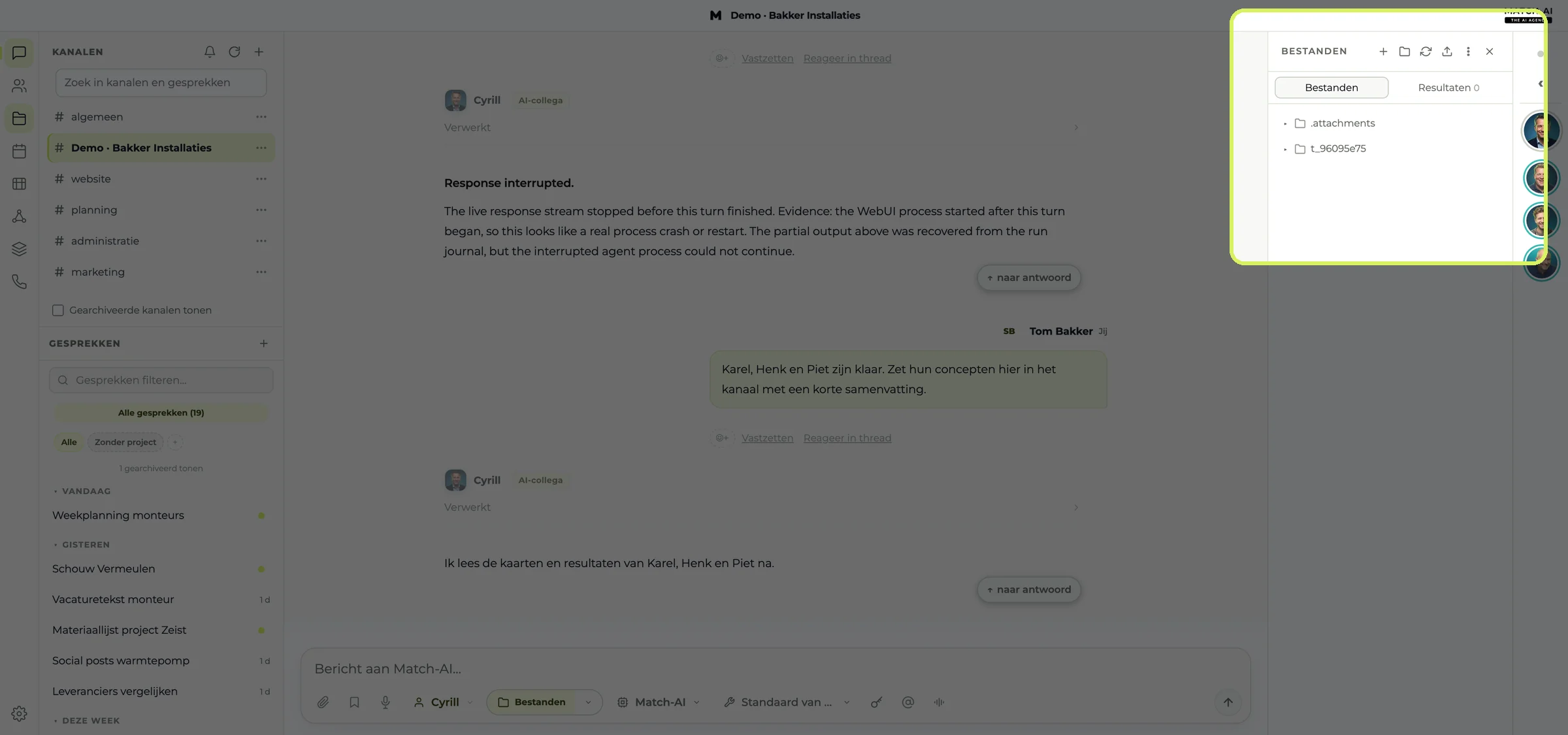
De gedeelde werkmap. Open hem vanuit de navigatie of het berichtveld. Je kunt bestanden bekijken, uploaden en mappen maken.
Vaardigheden
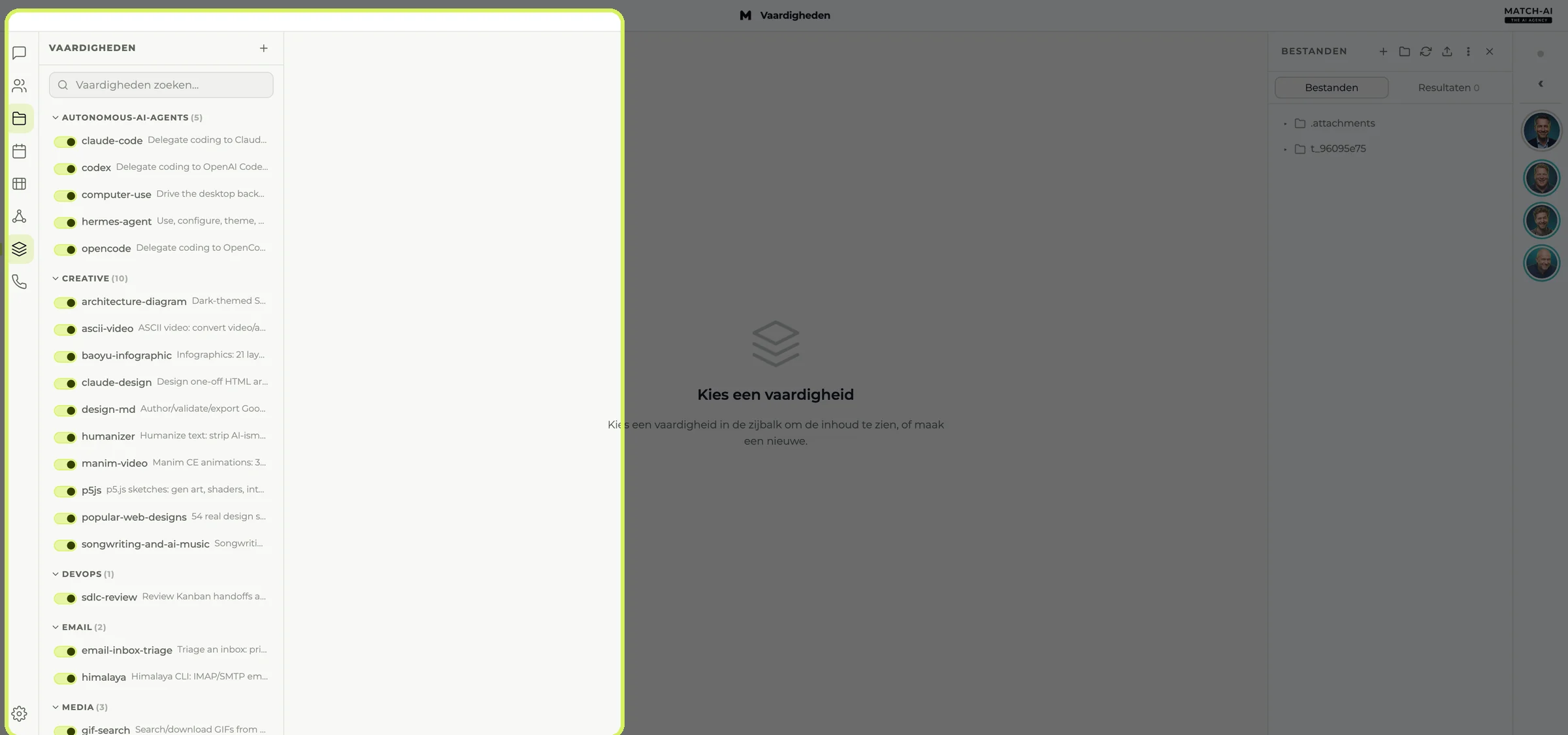
Wat je AI-collega's kunnen, per categorie. Beheerders voegen vaardigheden toe of passen ze aan.
Instellingen
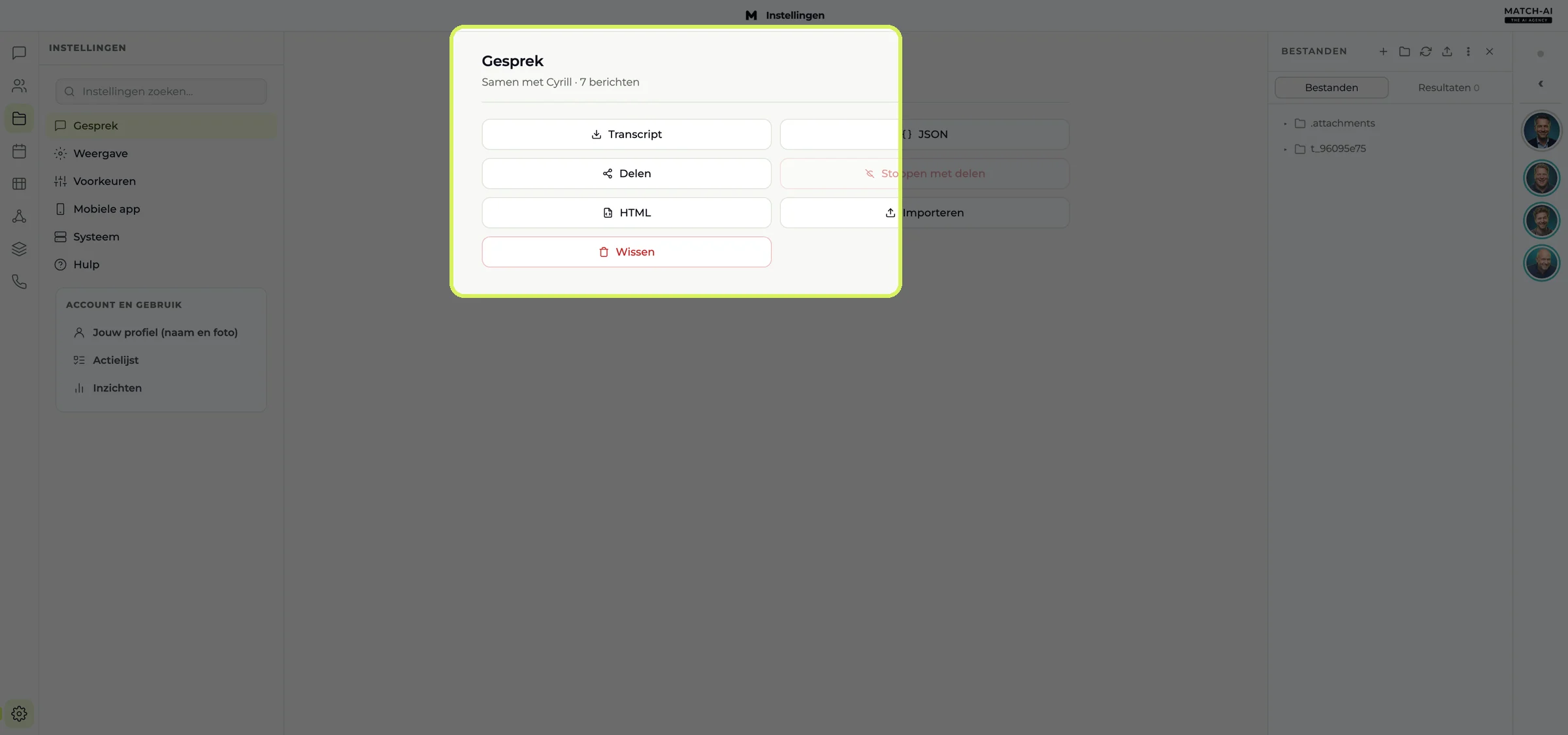
Exporteer een gesprek (transcript, JSON of HTML), stel de weergave in, koppel je telefoon en beheer je profiel.
Geplande taken (onder Taken) zijn opdrachten die vanzelf terugkomen, zoals elke vrijdag een overzicht van openstaande facturen. Beheerders maken ze aan; iedereen kan ze bekijken.
Iets niet duidelijk?
Bekijk de veelgestelde vragen of neem contact op met je vaste aanspreekpunt bij Match-AI.





De getoonde gegevens zijn een voorbeeld (Bakker Installaties).